Sau cập nhật preview: con trỏ Windows 11 bị trả về mặc định và cảnh báo Defender nhầm
Sau cập nhật preview: con trỏ Windows 11 bị trả về mặc định và cảnh báo Defender nhầm
Nhiều người dùng Windows gần đây bất ngờ gặp hai hiện tượng phiền toái sau khi cập nhật: con trỏ chuột cá nhân hóa bị thay đổi trở lại trạng thái mặc định, và thông báo Microsoft Defender báo “bị tắt” mặc dù trình bảo vệ vẫn hoạt động. Các vấn đề này xuất hiện sau khi một số bản cập nhật được phát hành, khiến Microsoft phải vào cuộc xác minh trước khi tung ra bản sửa.
Triệu chứng và cách nhận biết lỗi con trỏ
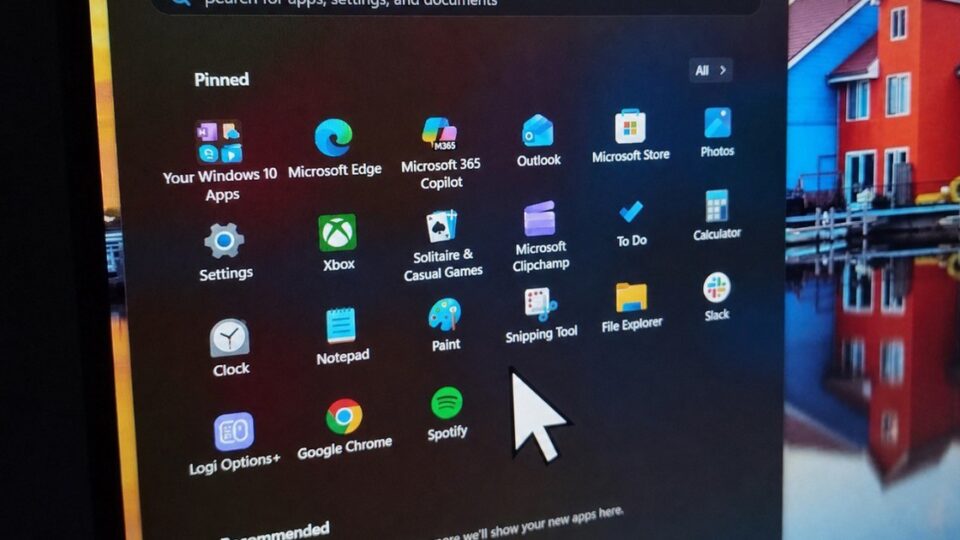
Sau khi cài bản xem trước mang số hiệu KB5120998 (build 26200.9278 cho Windows 11 25H2 và 26100.9278 cho 24H2), một nhóm người dùng cho biết thiết lập con trỏ và các hiệu ứng chuột họ tùy chỉnh trước đó không còn được áp dụng. Trên những màn hình độ phân giải cao, con trỏ đôi khi xuất hiện ở dạng phiên bản màu trắng với kích thước lớn hơn bình thường, thay vì giao diện người dùng đã chọn.
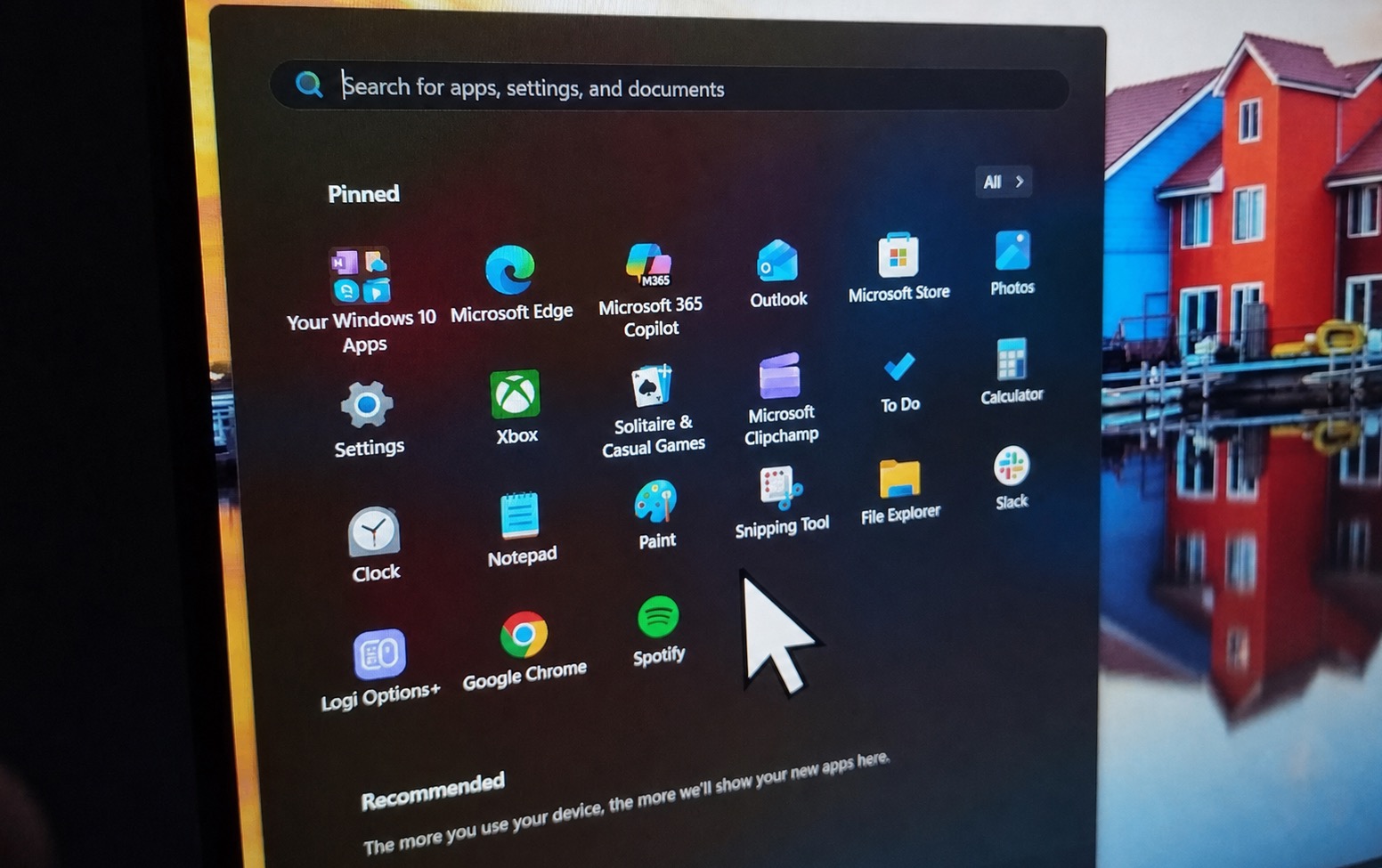
Ảnh minh hoạ bằng AI.
Microsoft đã ghi nhận các báo cáo này trên trang theo dõi tình trạng Windows và khuyến nghị người gặp sự cố gửi phản hồi chi tiết qua Feedback Hub. Thông tin hữu ích cho nhà phát triển gồm cấu hình phần cứng, model chuột và các bước đã thực hiện khi tùy chỉnh con trỏ.
Phạm vi ảnh hưởng của lỗi con trỏ
Theo thông tin hiện có, sự cố liên quan con trỏ chỉ được báo cáo trên bản Windows 11 dành cho người dùng phổ thông (phiên bản 24H2 và 25H2). Các bản Windows Server không nằm trong nhóm bị ảnh hưởng, đồng thời Microsoft vẫn chưa công bố kết luận rằng KB5120998 chính xác là nguồn gốc duy nhất gây ra hiện tượng.
Một vài thành viên trên diễn đàn và mạng xã hội cũng phản ánh các hiện tượng kèm theo, như hình nền chuyển thành màu đen sau khi cập nhật. Tuy nhiên, Microsoft chưa xác nhận mối liên hệ trực tiếp giữa việc thay đổi hình nền và bản cập nhật nói trên, nên chưa thể gộp mọi hiện tượng này vào cùng một lỗi.
Sự cố cảnh báo Microsoft Defender: thông báo sai trạng thái
Ngăn cách với lỗi con trỏ, một vấn đề độc lập làm nhiều máy hiển thị cảnh báo với nội dung tương tự “Microsoft Defender Antivirus is turned off”. Điểm bất thường là, dù cảnh báo xuất hiện, Microsoft Defender trên các hệ thống này vẫn đang hoạt động và tiếp tục bảo vệ thiết bị.
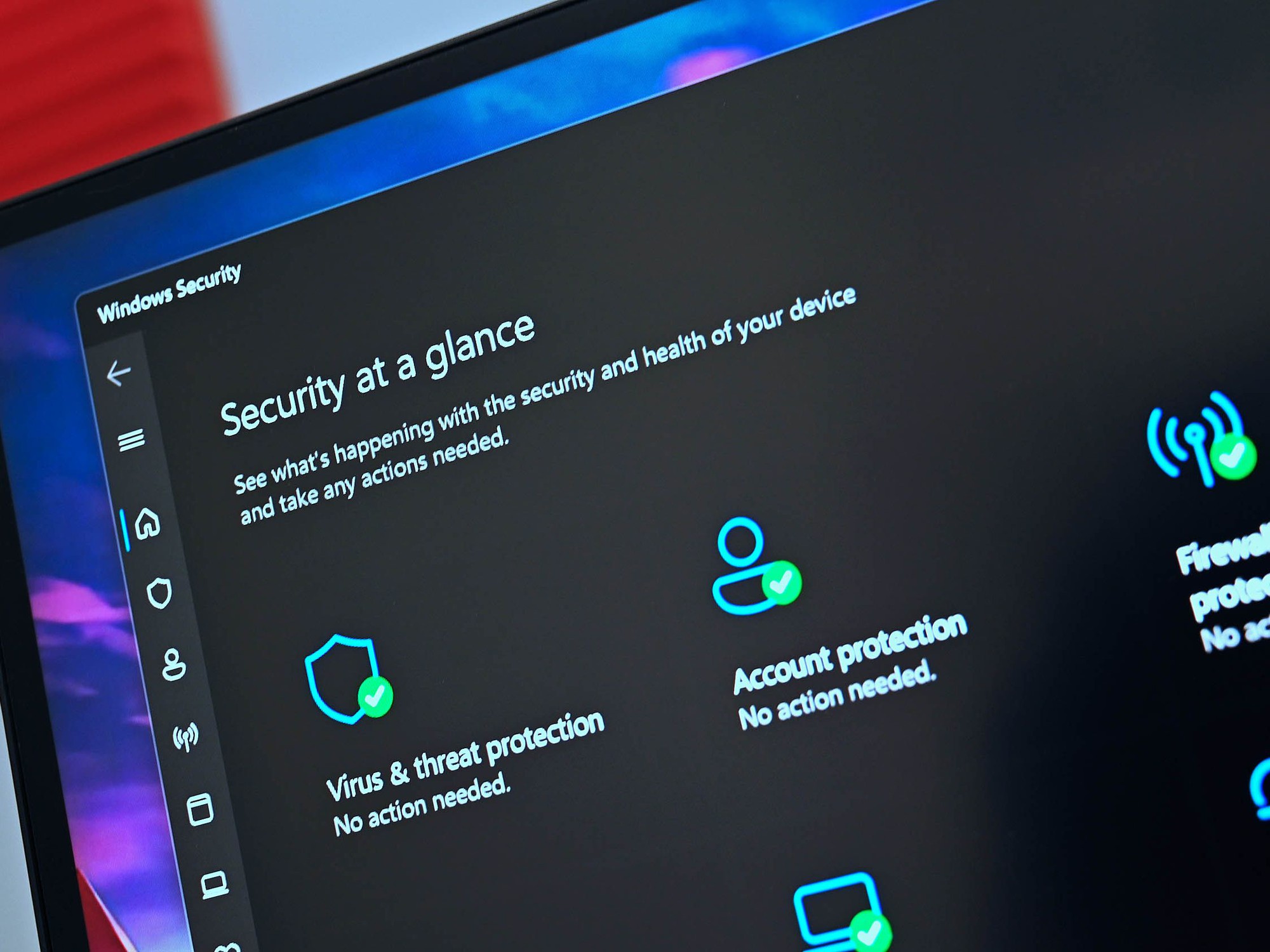
Giao diện Windows Security. Ảnh: Windows Central
Microsoft cho biết lỗi cảnh báo này bắt nguồn từ một bản cập nhật bảo mật dành cho Defender chứ không phải KB5120998. Phạm vi ảnh hưởng rộng hơn, gồm cả Windows 10 và Windows 11 đang được hỗ trợ, trên cả máy khách lẫn máy chủ.
Kiểm tra và xử lý tạm thời
Nếu bạn thấy thông báo Defender nói đã bị tắt, cách đơn giản nhất là mở ứng dụng Windows Security và truy cập mục Virus & threat protection để kiểm tra trạng thái bảo vệ thực tế. Khi Defender vẫn đang chạy và không báo thêm lỗi nào trong khu vực này, thông báo ở dạng popup nhiều khả năng chỉ là lỗi hiển thị.
Với sự cố con trỏ, Microsoft vẫn đang thu thập báo cáo để tái tạo vấn đề và xác định yếu tố gây lỗi. Vì KB5120998 là bản cập nhật xem trước không bắt buộc, người dùng chưa cài có thể chờ đợi bản chính thức đã được kiểm chứng kỹ hơn thay vì vội nâng cấp.
Microsoft phản hồi và hướng đi tiếp theo
Hiện cả hai vấn đề đều đang trong quá trình điều tra và công ty chưa cung cấp mốc thời gian cho bản sửa. Trong phần ghi chú phát hành, Microsoft nhắc rằng hãng nhận được báo cáo về việc các thiết lập con trỏ cá nhân hóa bị thay đổi, liên quan tới các bản cập nhật phát hành từ ngày 27/8/2026 (bắt đầu với KB5120998).
Đối với người quản trị hệ thống và người dùng quan tâm đến độ ổn định, lưu ý hai điểm chính: nếu máy của bạn chưa gặp lỗi, không cần phải gỡ bản cập nhật; nếu gặp cảnh báo Defender, kiểm tra trực tiếp trong Windows Security trước khi can thiệp sâu vào cài đặt bảo mật.
Những việc người dùng nên làm ngay
- Kiểm tra trạng thái bảo vệ trong Windows Security → Virus & threat protection để xác nhận Defender thực sự hoạt động.
- Gửi báo cáo chi tiết qua Feedback Hub nếu bạn gặp lỗi con trỏ hoặc thông báo Defender sai—mô tả cấu hình và các bước lặp lại lỗi sẽ hỗ trợ Microsoft chuẩn đoán nhanh hơn.
- Với bản cập nhật KB5120998: nếu bạn không dùng bản xem trước, có thể trì hoãn cài cho đến khi Microsoft phát hành bản vá kèm theo thông báo xác minh.
Kết luận — điều cần nhớ
Hai sự cố nêu trên khiến trải nghiệm người dùng kém ổn định nhưng hiện chưa cho thấy rủi ro bảo mật trực tiếp. Microsoft đang thu thập thông tin và xử lý; trong thời gian chờ, cách kiểm tra đơn giản và việc gửi phản hồi chính xác là bước hữu ích nhất để đẩy nhanh bản sửa. Nếu thiết bị hoạt động bình thường, không nên tháo gỡ bản cập nhật tùy chọn mà chưa có chỉ dẫn chính thức từ nhà sản xuất.
Câu hỏi thường gặp (FAQ)
Làm sao biết thông báo Defender là lỗi hiển thị hay thực sự tắt?
Mở Windows Security và kiểm tra mục Virus & threat protection: nếu trạng thái cho thấy bảo vệ đang hoạt động và không có cảnh báo thêm, thông báo “đã tắt” nhiều khả năng là lỗi hiển thị.
Nên gỡ KB5120998 nếu gặp lỗi con trỏ?
Microsoft chưa khuyến nghị gỡ bản cập nhật nếu máy chưa gặp lỗi. Vì KB5120998 là bản xem trước tùy chọn, người chưa cài có thể trì hoãn; còn người đã cài hãy gửi báo cáo qua Feedback Hub để hãng có đủ dữ liệu khắc phục.
Thông tin nào cần gửi trong Feedback Hub để hỗ trợ điều tra?
Các phản hồi chi tiết mô tả cấu hình phần cứng, model chuột, các thiết lập con trỏ đã dùng và các bước tái tạo lỗi sẽ giúp kỹ thuật viên dễ dàng xác định nguyên nhân hơn.
Những người quan tâm tới cách các bản cập nhật ảnh hưởng đến phần cứng và trải nghiệm game có thể tìm thêm góc nhìn chuyên sâu về thị trường phần cứng và lựa chọn nâng cấp ở phần liên kết dưới đây.
Để mở rộng hiểu biết về các rủi ro liên quan mua bán mạng và an toàn sinh học, bạn cũng có thể tiếp tục đọc bài phân tích đã được biên tập chuyên sâu trong phần giới thiệu dưới.
Nếu muốn cập nhật về thiết bị di động với màn hình E Ink màu và cấu trúc phần cứng mới, đường dẫn tham khảo ở phần cuối sẽ cung cấp thông tin chi tiết hơn về model cụ thể và thông số kỹ thuật.
Chuyển sang các bài liên quan:
Để có góc nhìn về tác động của tình trạng thiếu hụt bo mạch và giá linh kiện lên quyết định nâng cấp phần cứng của game thủ, đọc thêm bài tình hình giá RAM và lựa chọn nâng cấp cho game thủ — bài viết phân tích vì sao việc chờ đợi hoặc ưu tiên nâng cấp một số linh kiện có thể hợp lý trước khi GTA VI ra mắt.
Nếu bạn quan tâm tới các hệ lỗ hổng đạo đức và rủi ro sinh học xuất phát từ thị trường mua bán hài cốt trực tuyến, hãy xem bài viết nguy cơ sinh học từ thị trường buôn bán hài cốt trực tuyến để hiểu các bằng chứng hiện có và kẽ hở vận chuyển liên quan.
Về những ai thích theo dõi xu hướng thiết bị di động mới, đặc biệt điện thoại tích hợp màn hình mực điện tử màu, bài Bigme HiBreak Dual 3 màn hình E Ink màu trình bày chi tiết cấu hình, tính năng mô-đun màn hình tháo rời và các lựa chọn cấu hình phần cứng.
Lưu ý kỹ thuật: Nội dung mang tính tham khảo công nghệ, không thay thế tư vấn chuyên môn IT hay bảo mật. Hãy kiểm chứng từ nhiều nguồn trước khi áp dụng.
Tác giả
admin
Biên tập viên công nghệ tại Thư viện công nghệ.