Làm sao để Google Maps không ngốn pin khi bạn di chuyển dài?
Khi dùng điện thoại làm thiết bị dẫn đường, việc ứng dụng bản đồ có thể ảnh hưởng đáng kể tới thời lượng pin. Một trong những thành phần trực quan nhất trên Google Maps là chế độ hiển thị Vệ tinh — cung cấp ảnh chụp thực tế từ trên cao nhưng đồng thời cũng tiêu tốn nhiều tài nguyên hơn so với giao diện bản đồ đơn giản.
Vì sao chế độ Vệ tinh tiêu tốn pin hơn?
Chế độ Vệ tinh thay thế lớp đồ họa đường và tên bằng hình ảnh vệ tinh có chi tiết cao. Những tấm ảnh này cần được tải xuống nhiều lần khi bạn di chuyển hoặc phóng to thu nhỏ, dẫn đến tăng lưu lượng dữ liệu di động và hoạt động xử lý đồ họa nhiều hơn trên điện thoại. Google cũng lưu ý rằng việc dùng chế độ này trong thời gian dài có thể ảnh hưởng tới thời lượng pin thiết bị.
Khi nào nên bật Vệ tinh và khi nào nên tắt?
Hình ảnh vệ tinh mang lại giá trị nhất ở các tình huống cần quan sát đặc điểm địa hình hoặc nhận diện chính xác các chi tiết ngoài đường mà bản đồ vector không biểu diễn rõ ràng. Ví dụ: đoạn đường phức tạp, nút giao không rõ ràng, hay khu vực có công trình lớn làm thay đổi địa hình.
Ngược lại, để dẫn đường thông thường — theo tuyến, đổi làn, hoặc tìm địa chỉ — giao diện Mặc định đã cung cấp đầy đủ thông tin như đường đi, tên đường và hướng di chuyển mà không cần tải ảnh vệ tinh. Trên những hành trình kéo dài, đặc biệt khi sóng di động không ổn định, chuyển về giao diện Mặc định sẽ giúp giảm việc tải dữ liệu và hạn chế tiêu thụ pin.
Cách chuyển sang chế độ Mặc định trong Google Maps
Việc chuyển giữa các kiểu bản đồ khá đơn giản: mở Google Maps, chạm vào biểu tượng Loại bản đồ nằm ở góc trên bên phải màn hình, rồi chọn Mặc định thay vì Vệ tinh. Thao tác này giúp ứng dụng chỉ vẽ lớp bản đồ cơ bản, giảm lượng hình ảnh cần tải và xử lý.
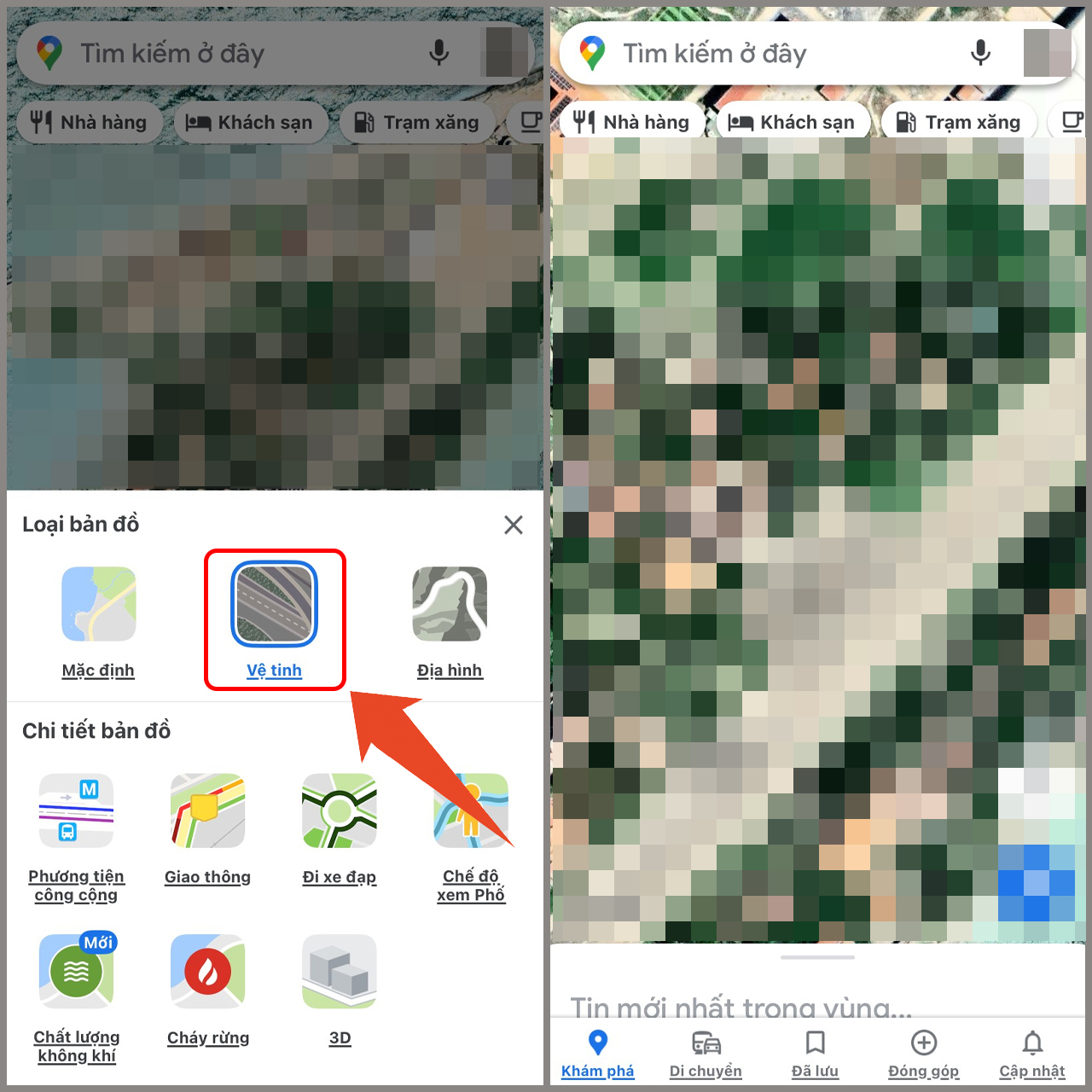
Chế độ xem Vệ tinh trên Google Maps có thể làm tăng mức sử dụng dữ liệu và ảnh hưởng đến thời lượng pin điện thoại. (Ảnh: TopZone)
Hiệu quả tiết kiệm pin có thấy ngay không?
Chuyển về chế độ Mặc định không đồng nghĩa thiết bị sẽ bổ sung ngay một lượng pin lớn. Tác động rõ rệt hơn xuất hiện khi người dùng sử dụng Google Maps trong nhiều giờ liên tục — ví dụ chuyến đi đường dài hoặc hoạt động điều hướng liên tục suốt cả ngày. Ở những kịch bản như vậy, loại bỏ các thành phần đồ họa nặng giúp giảm tần suất tải xuống hình ảnh và bớt gánh nặng xử lý trên GPU, từ đó góp phần kéo dài thời gian sử dụng.
Một số mẹo thực tế giúp giảm hao pin khi dẫn đường
Bên cạnh việc chuyển sang giao diện Mặc định, bạn có thể áp dụng thêm một số thói quen để tối ưu thời lượng pin khi dùng Google Maps trong hành trình dài:
- Giữ độ sáng màn hình ở mức vừa đủ — màn hình sáng là yếu tố tiêu thụ pin lớn nhất.
- Tắt hoặc hạn chế các ứng dụng nền không cần thiết để giảm tải CPU và trao đổi dữ liệu.
- Sử dụng chế độ tiết kiệm pin của hệ điều hành nếu cần kéo dài thời gian hoạt động trong khi vẫn cần hướng dẫn cơ bản.
Lưu ý: các gợi ý trên là những phương pháp tổng quát để giảm mức tiêu thụ năng lượng khi sử dụng điện thoại làm thiết bị dẫn đường.
Khi nào vẫn nên giữ chế độ Vệ tinh?
Chế độ Vệ tinh vẫn có chỗ đứng trong việc hỗ trợ người dùng khi cần thông tin trực quan mà bản đồ bình thường không thể hiện: nhận diện vật thể nổi bật, kiểm tra khu vực xung quanh một địa điểm, hay xác định vị trí trong những khu vực có địa hình phức tạp. Vì thế, thay vì tắt hoàn toàn, cách sử dụng hợp lý là bật Vệ tinh chỉ khi thực sự cần rồi chuyển về Mặc định khi trở lại nhu cầu điều hướng thông thường.
Trong vùng sóng yếu, Vệ tinh còn mang rủi ro gì?
Ở khu vực sóng di động chập chờn, Google Maps cần nhiều lần tải các ô ảnh vệ tinh để hiển thị chính xác vị trí. Khả năng phải tải lại nhiều ảnh khi di chuyển có thể làm tăng mức sử dụng dữ liệu di động, và đồng thời ảnh hưởng tới pin do liên tục có hoạt động mạng và xử lý đồ họa. Vì vậy, khi đường truyền không ổn, việc hạn chế dùng Vệ tinh vừa giúp tiết kiệm dữ liệu vừa giảm khả năng hao pin không cần thiết.
Tóm tắt và lời khuyên cho người thường xuyên di chuyển
Nếu công việc hoặc thói quen của bạn yêu cầu mở bản đồ trong nhiều giờ, hãy cân nhắc giữ giao diện Mặc định làm mặc định hoạt động. Dành chế độ Vệ tinh cho những khoảnh khắc cần quan sát chi tiết. Kết hợp với các thiết lập hệ thống như giảm độ sáng hoặc tắt ứng dụng nền, bạn sẽ có trải nghiệm điều hướng ổn định hơn mà ít phải lo lắng về pin trong những hành trình dài.

Câu hỏi thường gặp
Chế độ Vệ tinh có luôn ngốn pin hơn không?
Về nguyên tắc, Vệ tinh cần tải hình ảnh có độ chi tiết cao và xử lý nhiều hơn, nên trong nhiều trường hợp nó sẽ tiêu tốn pin và dữ liệu hơn so với bản đồ Mặc định.
Thay đổi về giao diện có ảnh hưởng ngay lập tức đến thời lượng pin?
Không phải lúc nào cũng thấy sự khác biệt ngay lập tức; tác dụng tiết kiệm pin rõ hơn khi ứng dụng hoạt động trong thời gian dài hoặc khi điện thoại liên tục tải dữ liệu bản đồ.
Nên làm gì nếu không có sóng nhưng vẫn cần bản đồ?
Bạn có thể cân nhắc tải bản đồ ngoại tuyến (offline) trước chuyến đi bằng chức năng tải khu vực trong Google Maps để giảm phụ thuộc vào việc tải ảnh vệ tinh khi đang di chuyển trong vùng sóng yếu.
Có cần tắt Vệ tinh hoàn toàn không?
Không cần tắt hoàn toàn; cách dùng hợp lý là chỉ bật khi cần xem ảnh thực tế, sau đó quay về chế độ Mặc định để tối ưu tiết kiệm năng lượng và dữ liệu.
Kết lại, hiểu đúng vai trò và chi phí của mỗi chế độ hiển thị giúp bạn chọn lựa phù hợp theo từng hành trình, vừa giữ trải nghiệm dẫn đường đầy đủ, vừa hạn chế hao pin không cần thiết.
Để tìm hiểu phân tích kỹ thuật và thảo luận về việc chạy DLSS 5 trên phần cứng không chính thức — vấn đề liên quan tới hiệu năng và rủi ro khi ép công nghệ sang nền tảng khác — bạn có thể đọc bài viết bình luận chuyên sâu về việc chạy DLSS 5 trên card AMD và những giới hạn hiệu năng để nắm rõ những thách thức kỹ thuật và hệ quả thực tế.
Nếu bạn quan tâm tới các sự kiện thể thao điện tử lớn và muốn xem phân tích trận đấu cùng những khoảnh khắc bứt phá quyết định đã tạo ra kỷ lục mới, hãy tham khảo bài phân tích chặng đường chiến thắng của AG.AL tại Esports World Cup 2026 ở Paris để hiểu sâu hơn về diễn biến và nhân tố quan trọng.
Nếu bạn đang cân nhắc đổi trình duyệt để cải thiện hiệu năng và quyền riêng tư, bài viết trải nghiệm chuyển từ Chrome sang Microsoft Edge sau nhiều năm sử dụng sẽ hữu ích; tham khảo thêm tại chia sẻ trải nghiệm thực tế khi chuyển từ Chrome sang Edge để thấy những thay đổi cụ thể về tốc độ, tính năng trên di động và công cụ bảo mật.
Lưu ý kỹ thuật: Nội dung mang tính tham khảo công nghệ, không thay thế tư vấn chuyên môn IT hay bảo mật. Hãy kiểm chứng từ nhiều nguồn trước khi áp dụng.
Tác giả
admin
Biên tập viên công nghệ tại Thư viện công nghệ.