Razer Naga V3 Pro: Chuột module nhiều nút cho người chơi đa thể loại
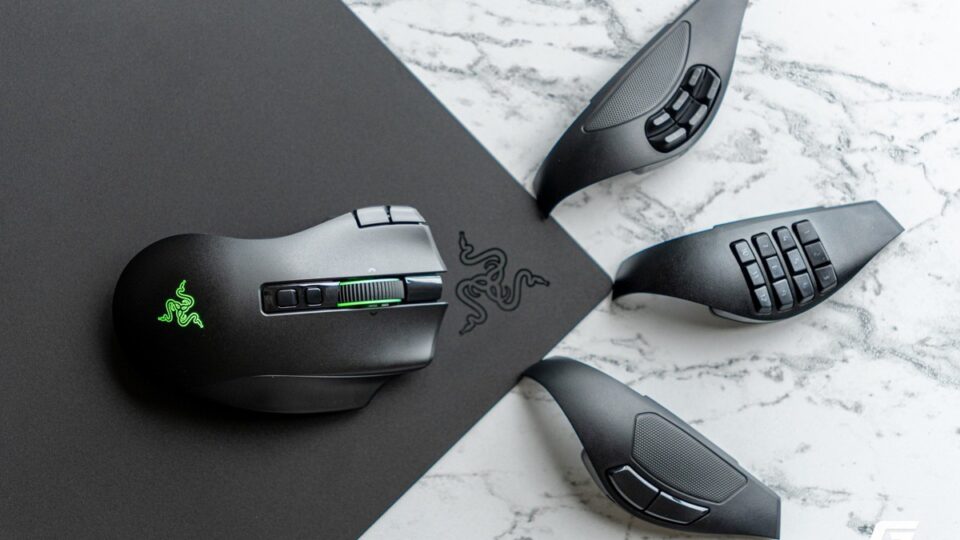
Razer Naga V3 Pro: Chuột module nhiều nút cho người chơi đa thể loại
Khi bạn cần một con chuột vừa phục vụ game nhiều thể loại vừa có thể hỗ trợ công việc, câu hỏi lớn là: liệu một thiết kế “đa mặt” có thực sự đáp ứng cả hai? Razer Naga V3 Pro tiếp tục con đường module hoá của dòng Naga, hứa hẹn linh hoạt bằng cách cho phép đổi giữa các mặt hông 2, 6 và 12 nút — và mang theo đó cảm biến, switch, con lăn cùng hệ sinh thái kết nối khá đầy đủ. Bài viết này tập trung vào trải nghiệm thực tế: hoàn thiện hoàn cảnh sử dụng, điểm mạnh, điểm cần lưu ý và những tính năng then chốt mà Razer công bố.
Trong phần mô tả nhanh: Naga V3 Pro có thể cấu hình tối đa 23 nút lập trình, sử dụng cảm biến Razer Focus Pro 50K Gen-3, trang bị Razer Optical Mouse Switches Gen-4, con lăn HyperScroll Tilt Wheel Gen-2; hỗ trợ HyperSpeed Wireless 2,4 GHz, Bluetooth Low Energy và kết nối USB-C. Thiết kế công thái học, kích thước 119,5 × 75,5 × 43,5 mm, trọng lượng công bố khoảng 117 g; hộp bán lẻ bao gồm ba module mặt hông, dongle HyperSpeed, cáp USB và adapter USB.
Thiết kế và hoàn thiện: thân lớn dành cho palm grip
Naga V3 Pro giữ lại ngôn ngữ thiết kế của dòng Naga: thân rộng, lưng nhô cao và phần kê lớn ở cạnh phải, định vị rõ ràng là sản phẩm dành cho người thuận tay phải, thiên về palm grip. Lớp vỏ nhựa có vân mịn kết hợp cao su ở vị trí cần tăng độ bám. Hệ thống đèn RGB xuất hiện ở logo, con lăn và vùng phím của module 12 nút; hai module còn lại không có đèn riêng.
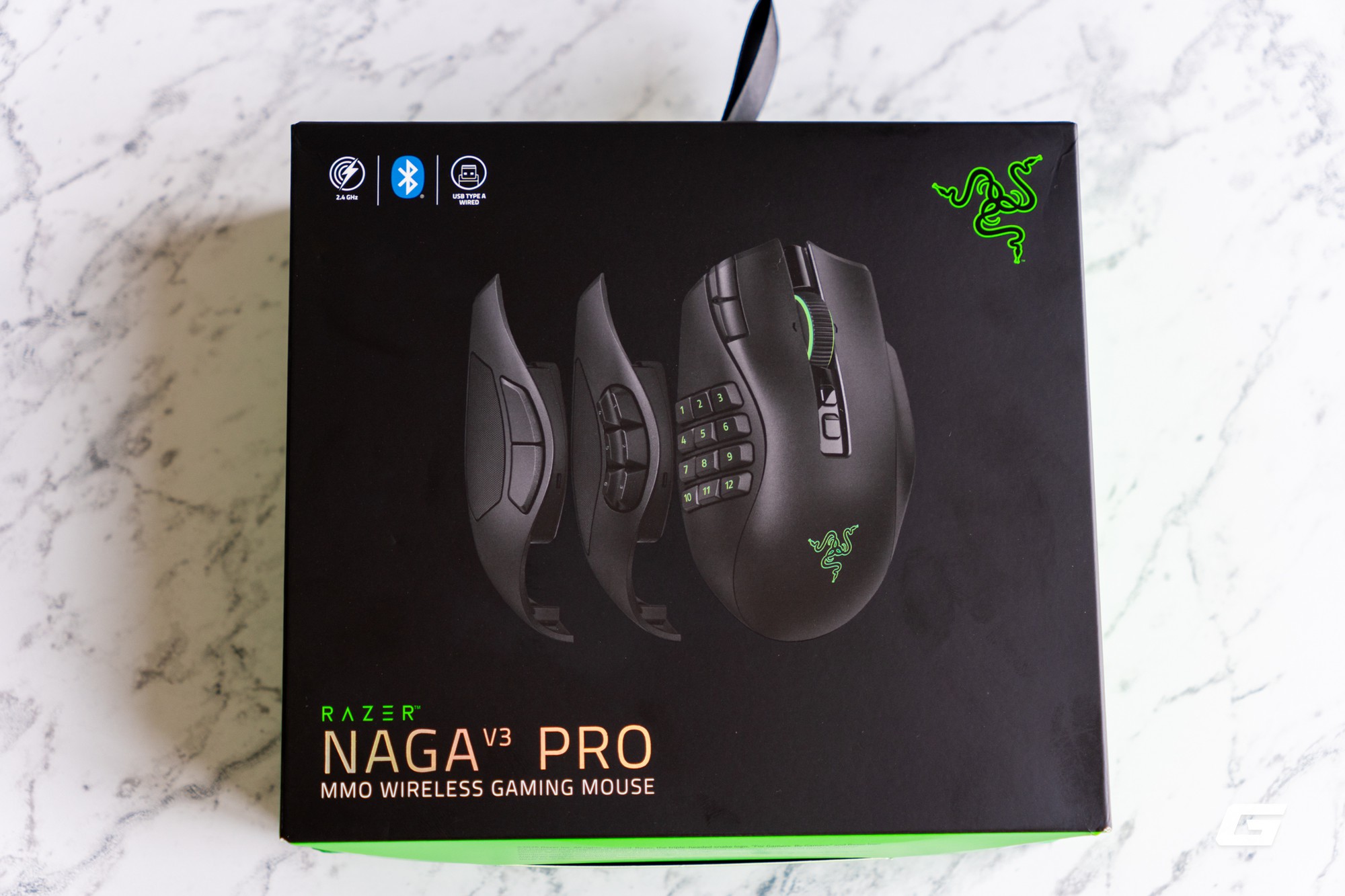
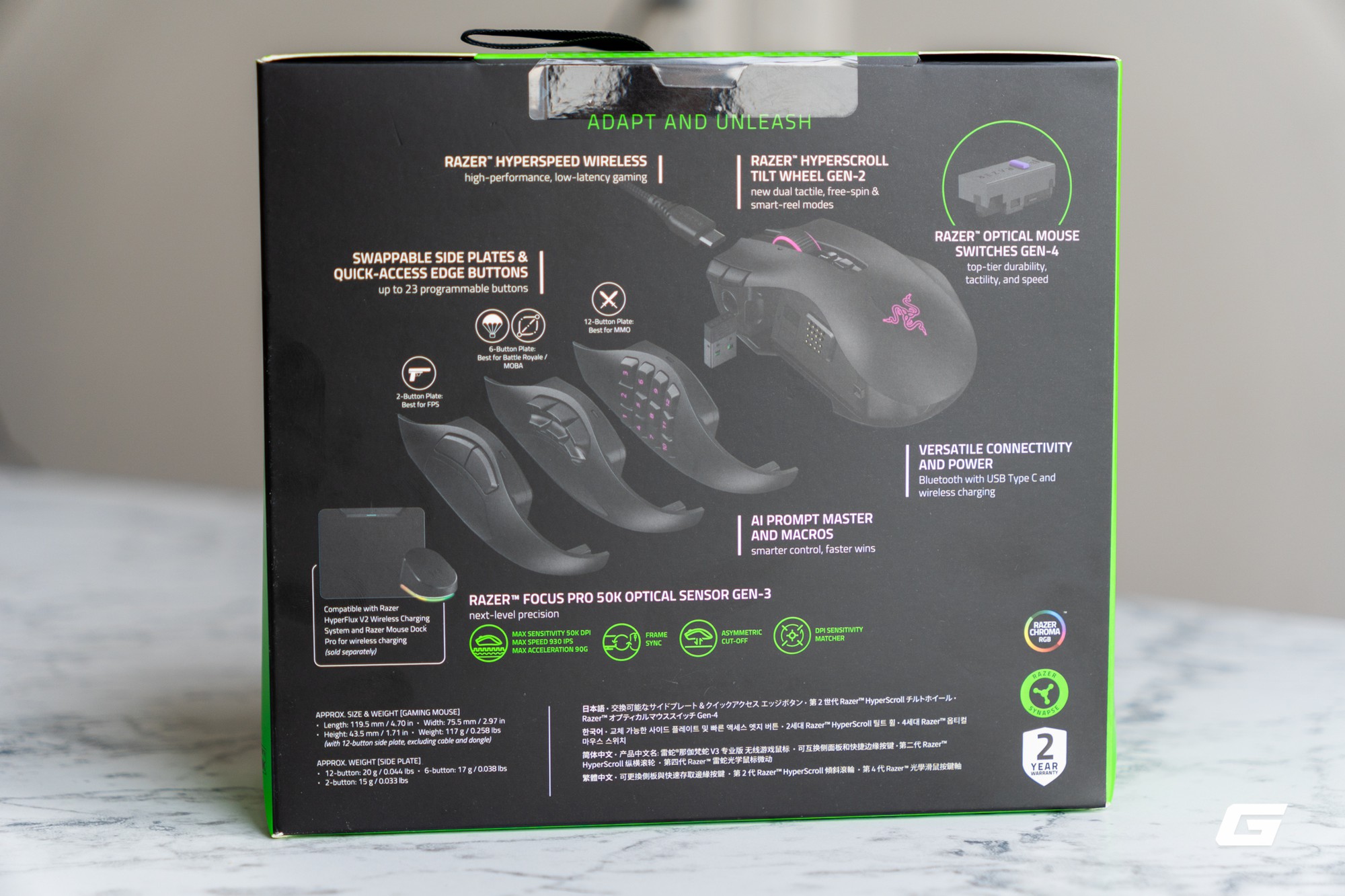
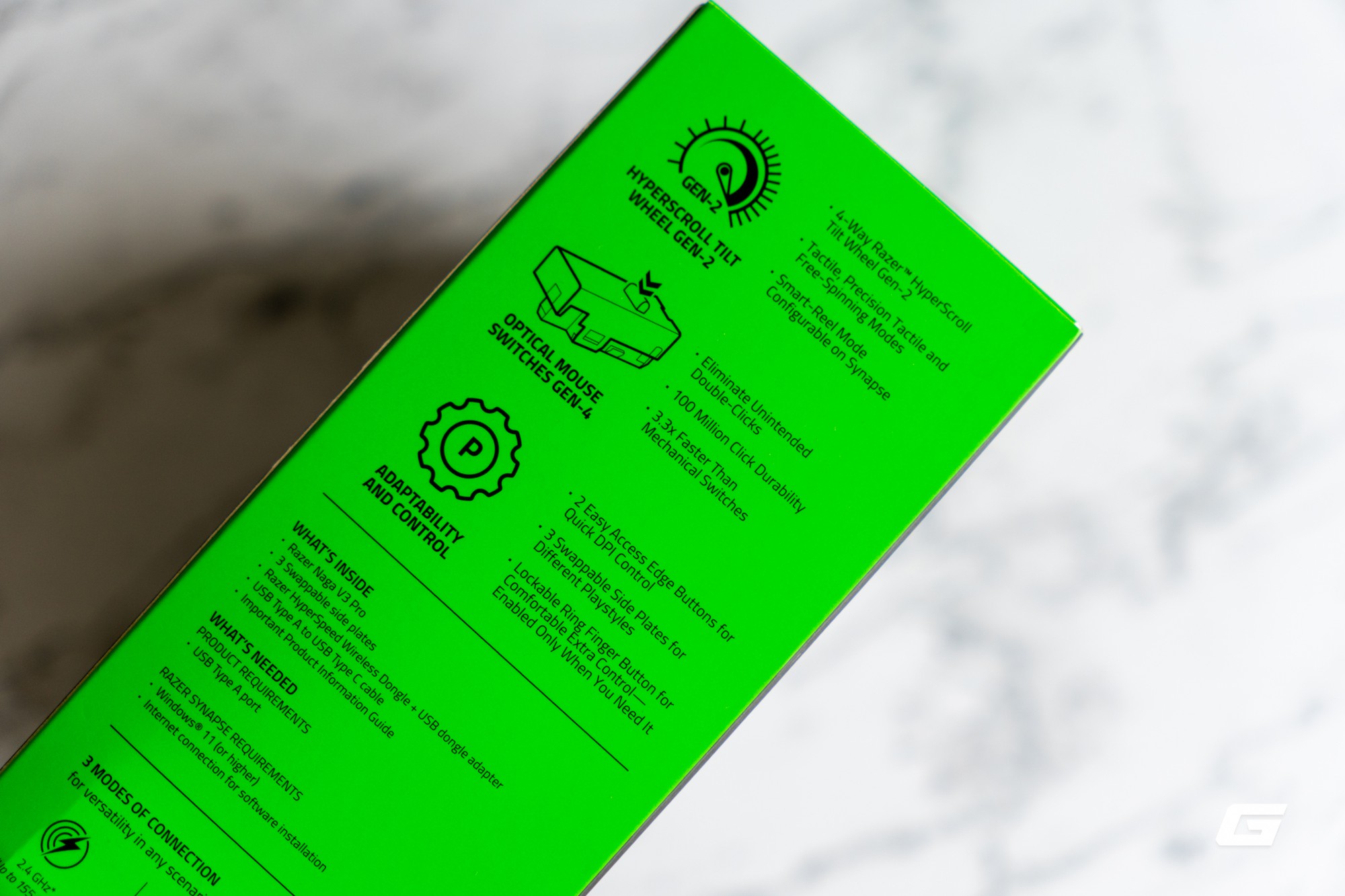
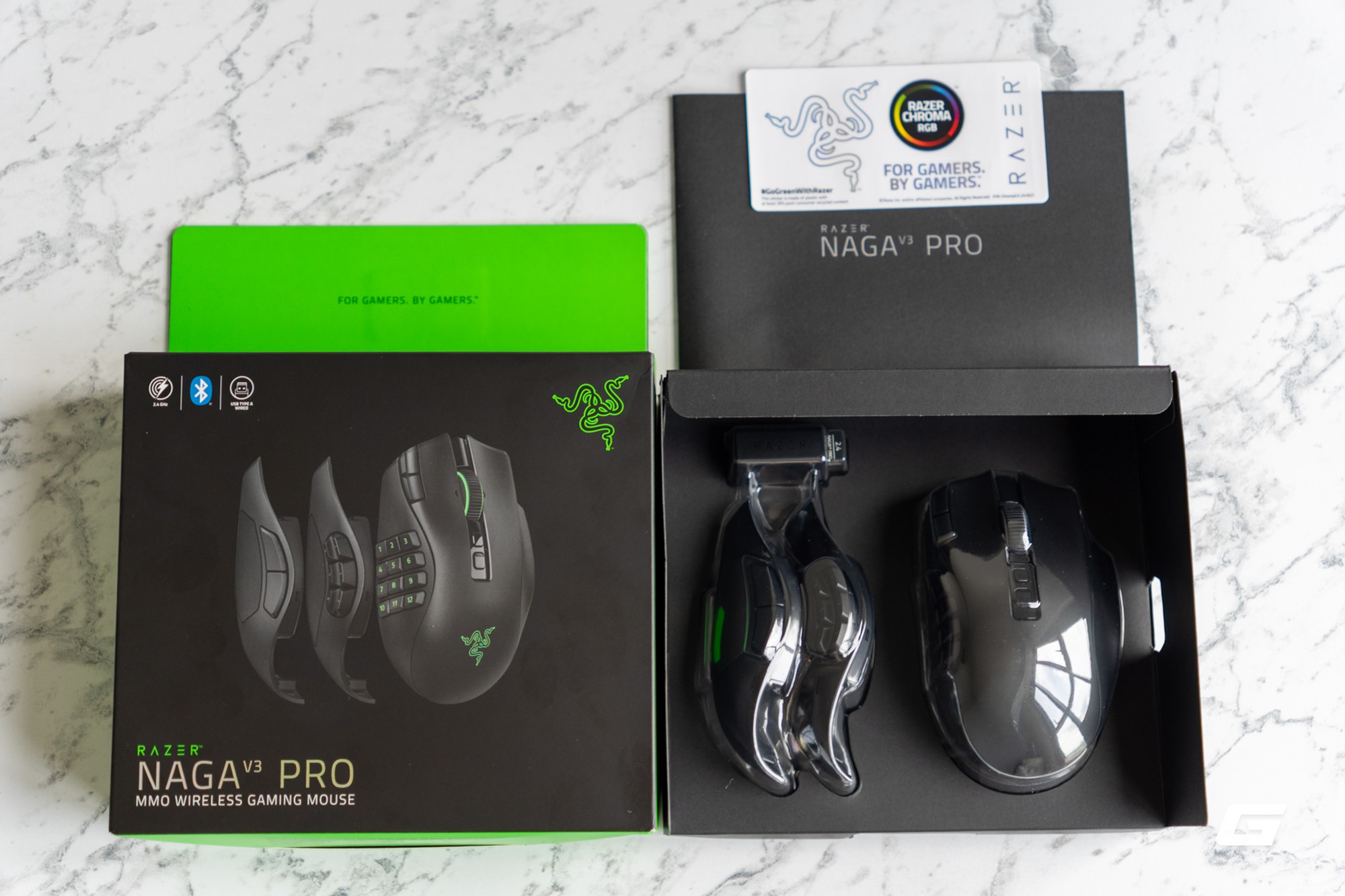
Hộp đựng Razer Naga V3 Pro vẫn mang phong cách đen – xanh đặc trưng của hãng. Bên trong, chuột và các mặt hông thay thế được bố trí gọn gàng, giúp người dùng nhanh chóng lựa chọn cấu hình nút phù hợp.
Kích thước cụ thể là 119,5 × 75,5 × 43,5 mm. Về trọng lượng, Razer công bố khoảng 117 g; khi đo với puck tiêu chuẩn, trọng lượng thực tế lần lượt khoảng 112,5 g (module 2 nút), 114,5 g (6 nút) và 116,5 g (12 nút). So với mẫu tiền nhiệm V2 Pro (134 g), đây là cải thiện sát với thông số nhà sản xuất.
Ý tưởng module: một thân, nhiều cách dùng
Điểm nổi bật dễ thấy nhất là ba module mặt hông thay thế được: 2 nút cho trải nghiệm gọn gàng, 6 nút là lựa chọn cân bằng cho nhiều thể loại như MOBA hay battle royale, còn 12 nút phục vụ MMO với lưới 3 x 4. Mỗi module được cố định bằng nam châm, quá trình tháo lắp diễn ra nhanh chóng, đồng thời các khớp nối kín giúp hạn chế độ rơ khi cầm.
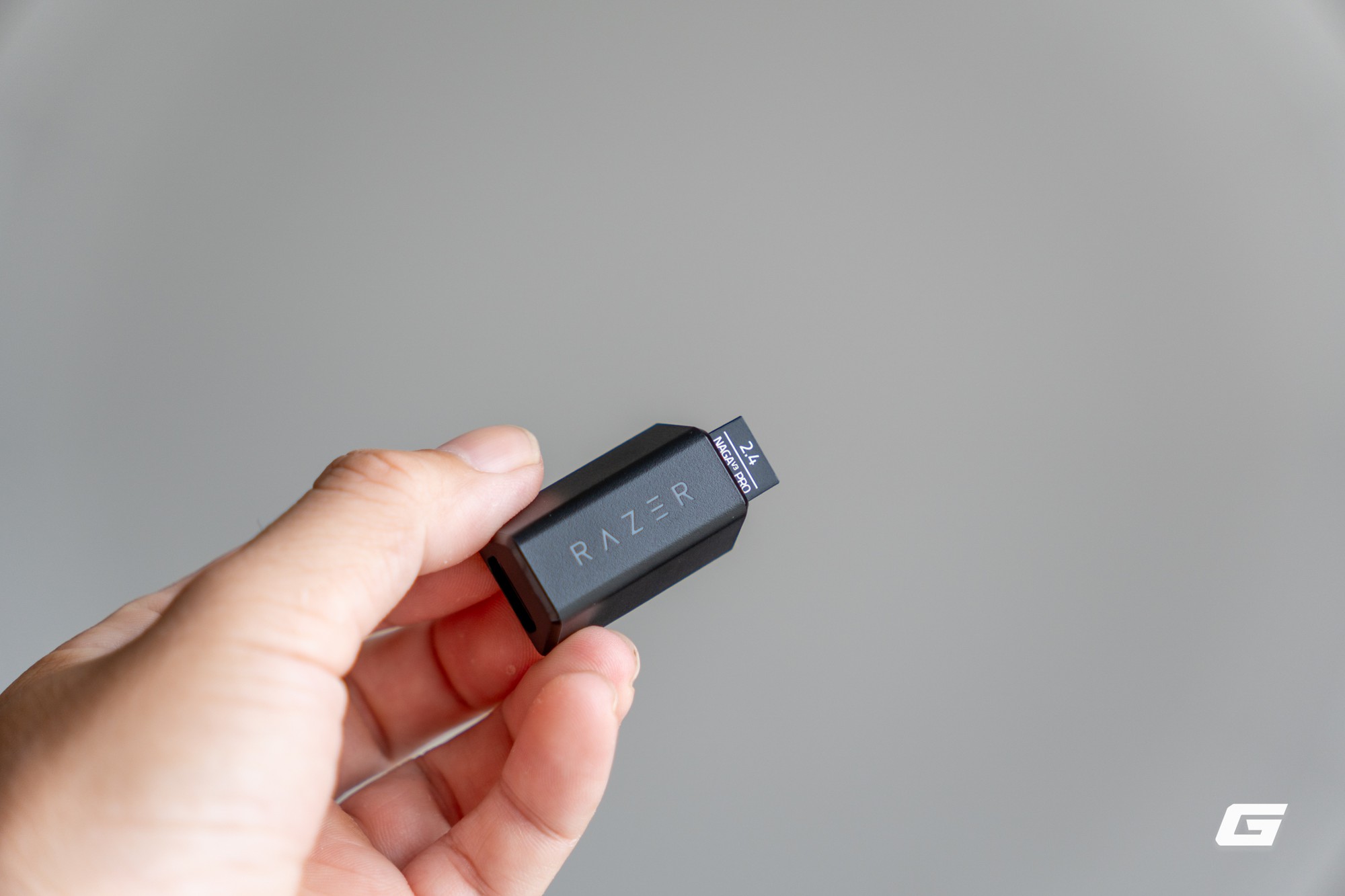
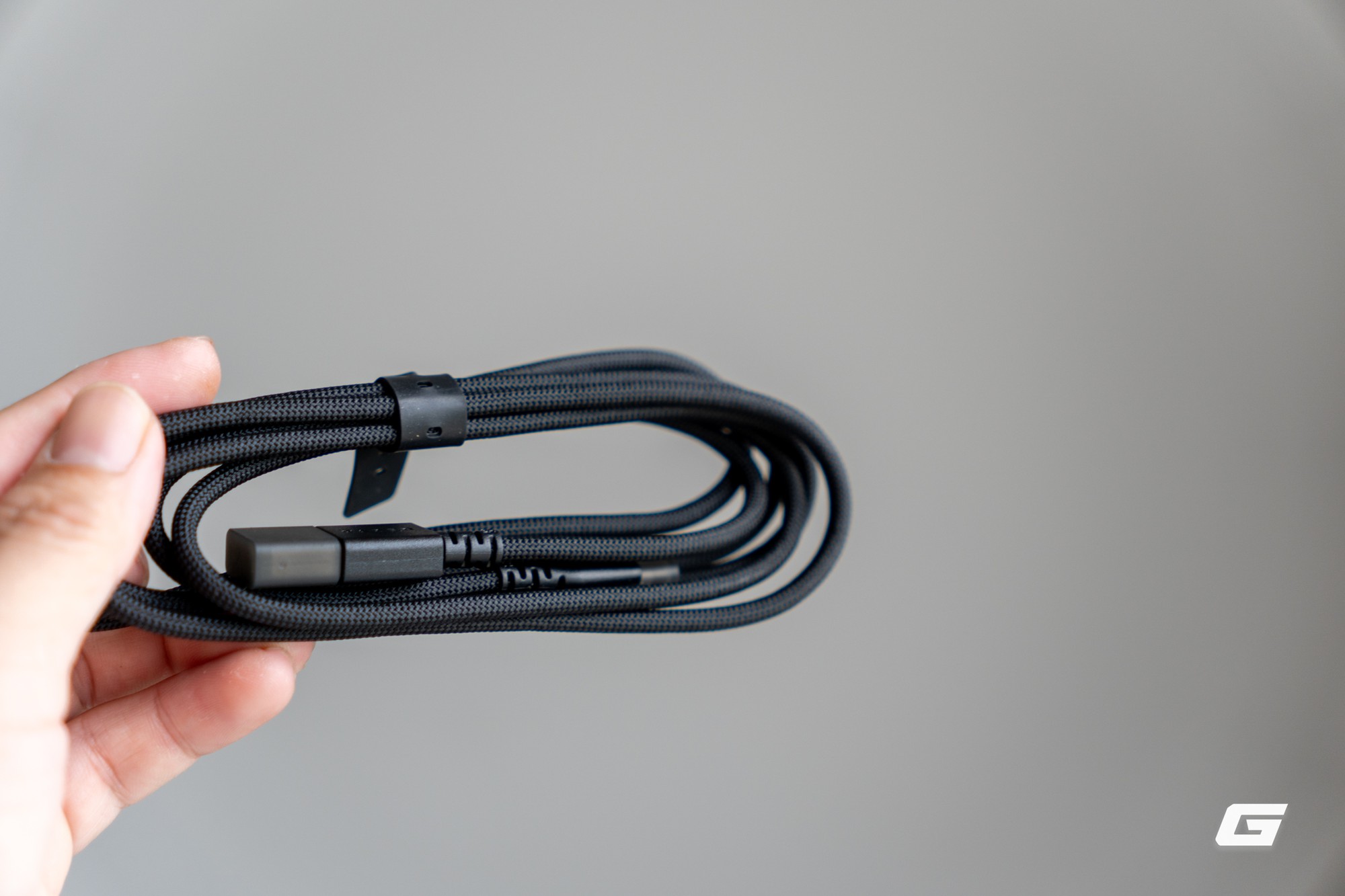
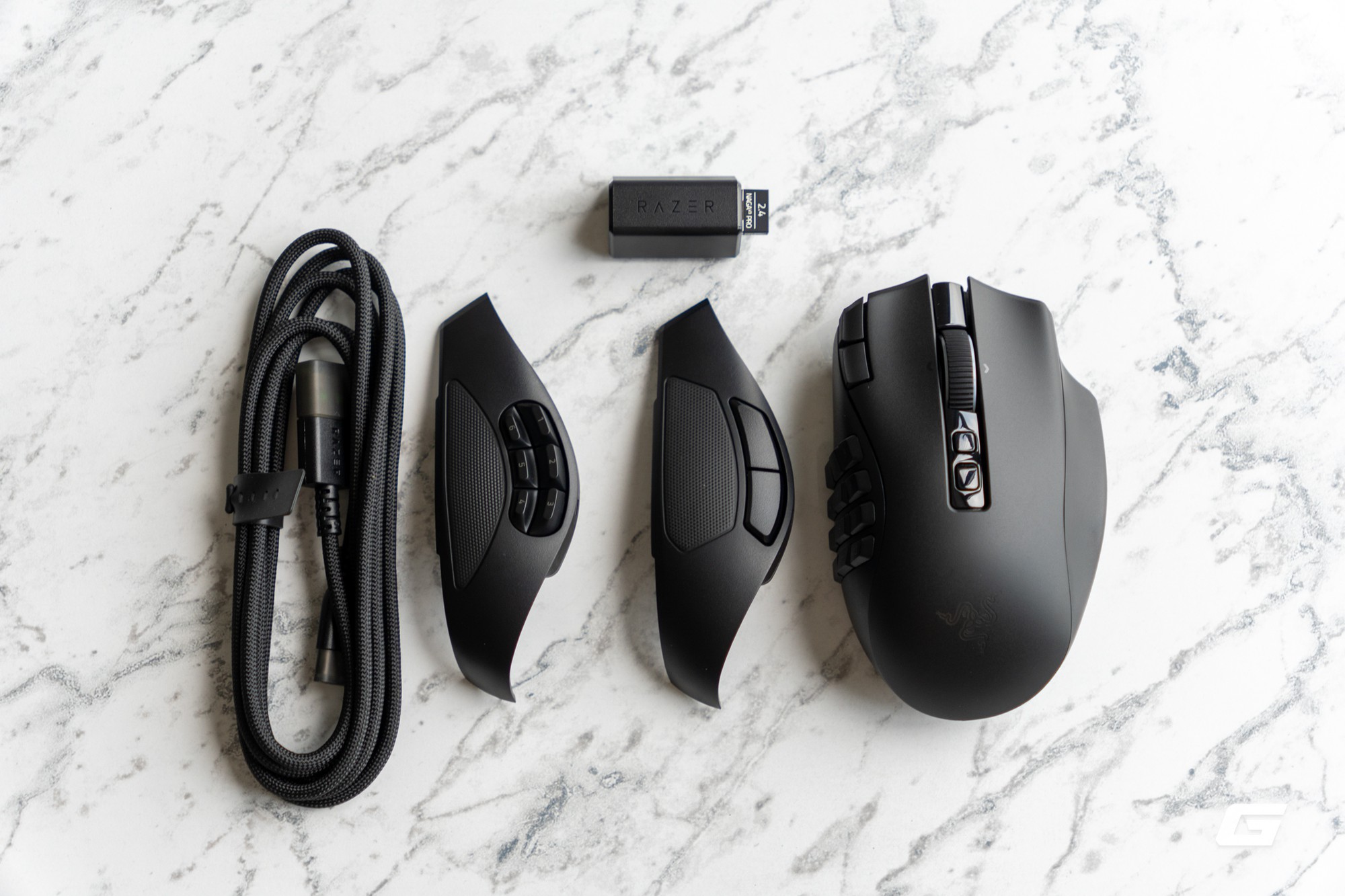
Bộ phụ kiện đi kèm gồm cáp USB bọc dù, đầu thu HyperSpeed Wireless cùng ba mặt hông với bố cục 2, 6 và 12 nút có thể thay thế nhanh.
Với tối đa 23 nút có thể lập trình (tùy module), Naga V3 Pro cho phép gán cả lệnh trong game lẫn phím tắt công việc: cắt/dán, chuyển công cụ, điều khiển timeline, phím multimedia… Razer Synapse 4 là công cụ để quản lý toàn bộ cấu hình này và lưu profile lên onboard memory (năm profile tối đa), giúp chuyển máy mà không mất thiết lập.
Cảm biến, switch và con lăn — thông số đáng chú ý
Thiết bị dùng cảm biến Focus Pro 50K Gen-3, hỗ trợ tối đa 50.000 DPI, tốc độ theo dõi 930 IPS, gia tốc 90 G và nhà sản xuất công bố độ chính xác 99,8%. Hai nút chính trang bị switch quang học Gen-4 với tuổi thọ công bố 100 triệu lần nhấn.
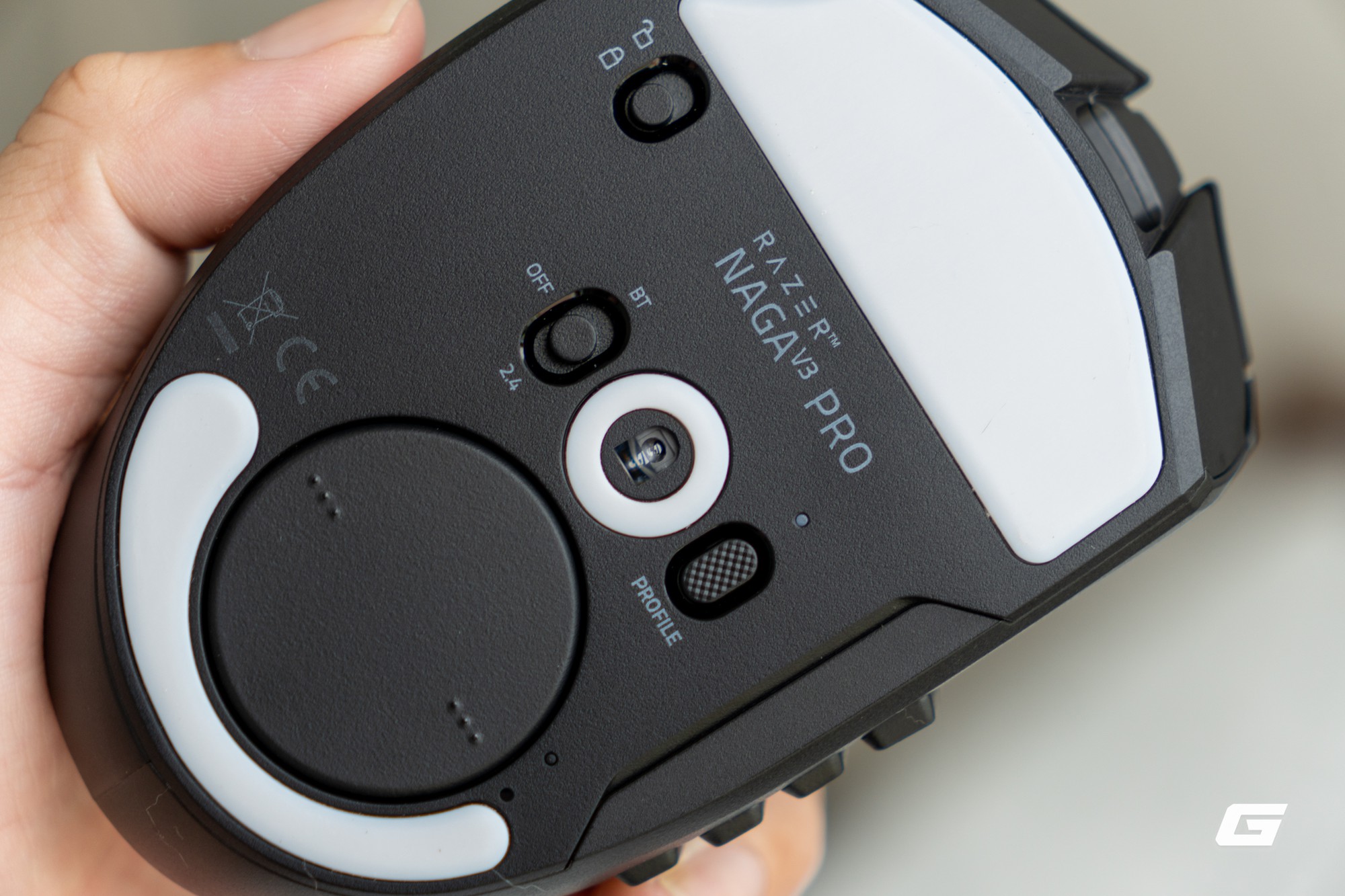
Naga V3 Pro sử dụng cảm biến Razer Focus Pro 50K Optical Sensor Gen-3, hỗ trợ độ nhạy tối đa 50.000 DPI, tốc độ theo dõi 930 IPS, gia tốc 90 G và độ chính xác độ phân giải được công bố đạt 99,8%.
Con lăn HyperScroll Tilt Wheel Gen-2 cung cấp bốn chế độ: Free-Spin, Tactile, Precision Tactile và Smart-Reel. Free-Spin dùng khi cần cuộn nhanh; Tactile/Precision Tactile cho cảm giác nấc ở mức 24 hoặc 48 nấc; Smart-Reel chuyển tự động giữa chế độ nấc và quay tự do theo tốc độ cuộn. Synapse cho phép tinh chỉnh mức Free-Spin và ngưỡng kích hoạt Smart-Reel.
Kết nối, pin và các tính năng phần mềm
Naga V3 Pro hỗ trợ ba chế độ kết nối: HyperSpeed Wireless 2,4 GHz (dongle kèm theo), Bluetooth Low Energy và USB-C có dây. Dongle và cổng có polling rate 1.000 Hz; nếu cần polling rate cao hơn (lên tới 8.000 Hz), Razer cho biết phải dùng HyperPolling Wireless Dongle hoặc Mouse Dock Pro bán rời.
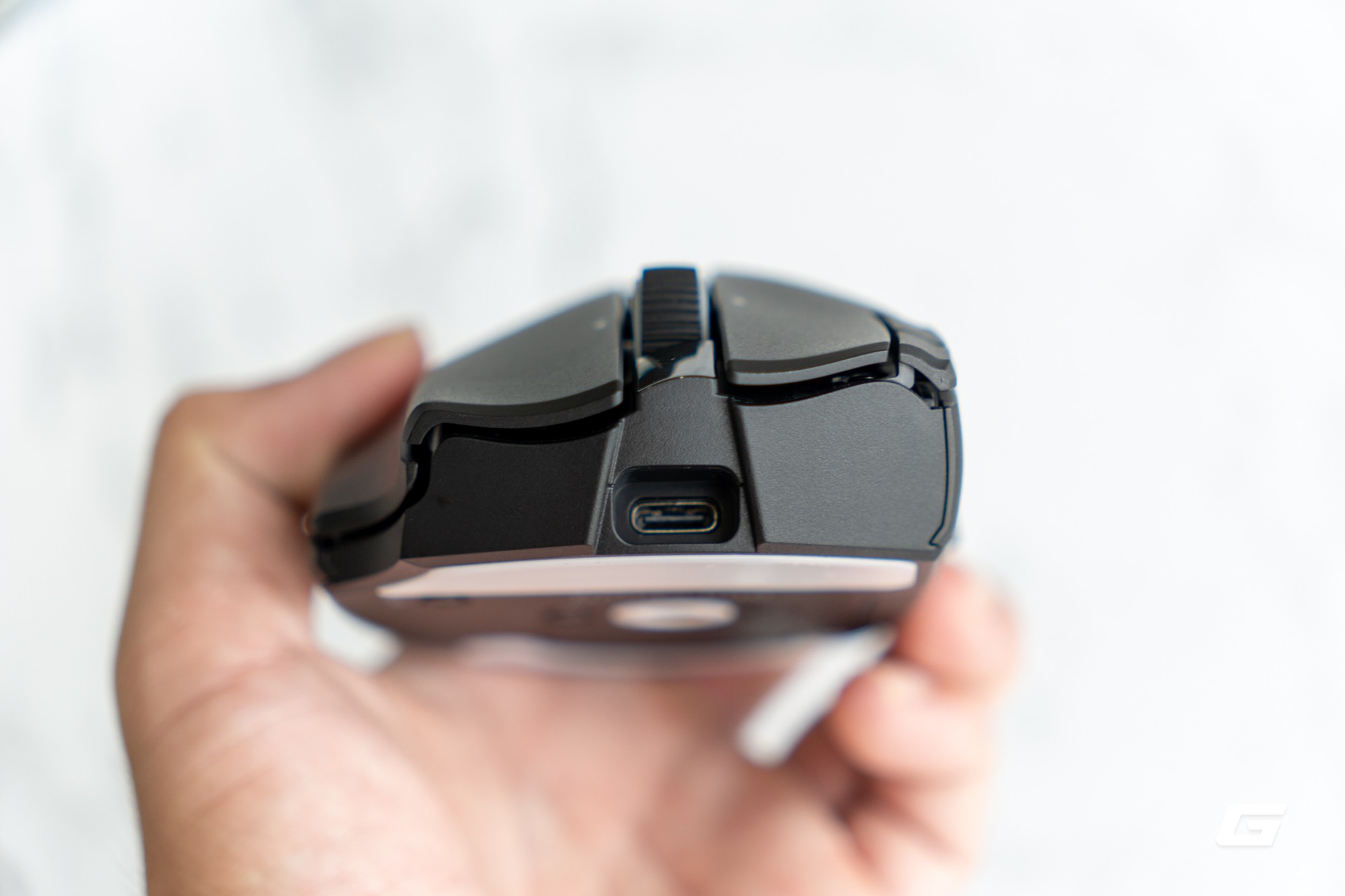
Naga V3 Pro hỗ trợ HyperSpeed Wireless 2,4 GHz, Bluetooth Low Energy và kết nối USB-C có dây. Thời lượng pin được Razer công bố lên tới 155 giờ khi sử dụng HyperSpeed, tùy theo độ sáng RGB, polling rate và cường độ sử dụng.
Razer công bố thời lượng pin lên tới 155 giờ khi dùng HyperSpeed — con số này biến động theo cài đặt RGB, polling rate và cách dùng. Synapse có một số tiện ích như Smart Polling Rate Switcher (tự nâng/hạ polling rate khi vào/thoát game) và tính năng AI Prompt Master, cho phép gọi dịch vụ như ChatGPT hay Microsoft Copilot qua phím tắt gán trên chuột.
Trải nghiệm sử dụng: cầm, bấm, rê
Thân chuột mang lại cảm giác đầm và chắc, phù hợp palm grip. Với claw grip người tay nhỏ có thể thấy khó tiếp cận phần nút ở sâu. Hai nút chính cho phản hồi rõ ràng, pre-travel thấp; âm thanh click tương đối vang, không thuộc nhóm chuột yên tĩnh. Hai nút phụ gần nút trái mặc định điều chỉnh DPI nhưng có thể gán lại trong Synapse; nút lớn ở cạnh phải mặc định kích hoạt Hypershift để chuyển lớp lệnh thứ hai.
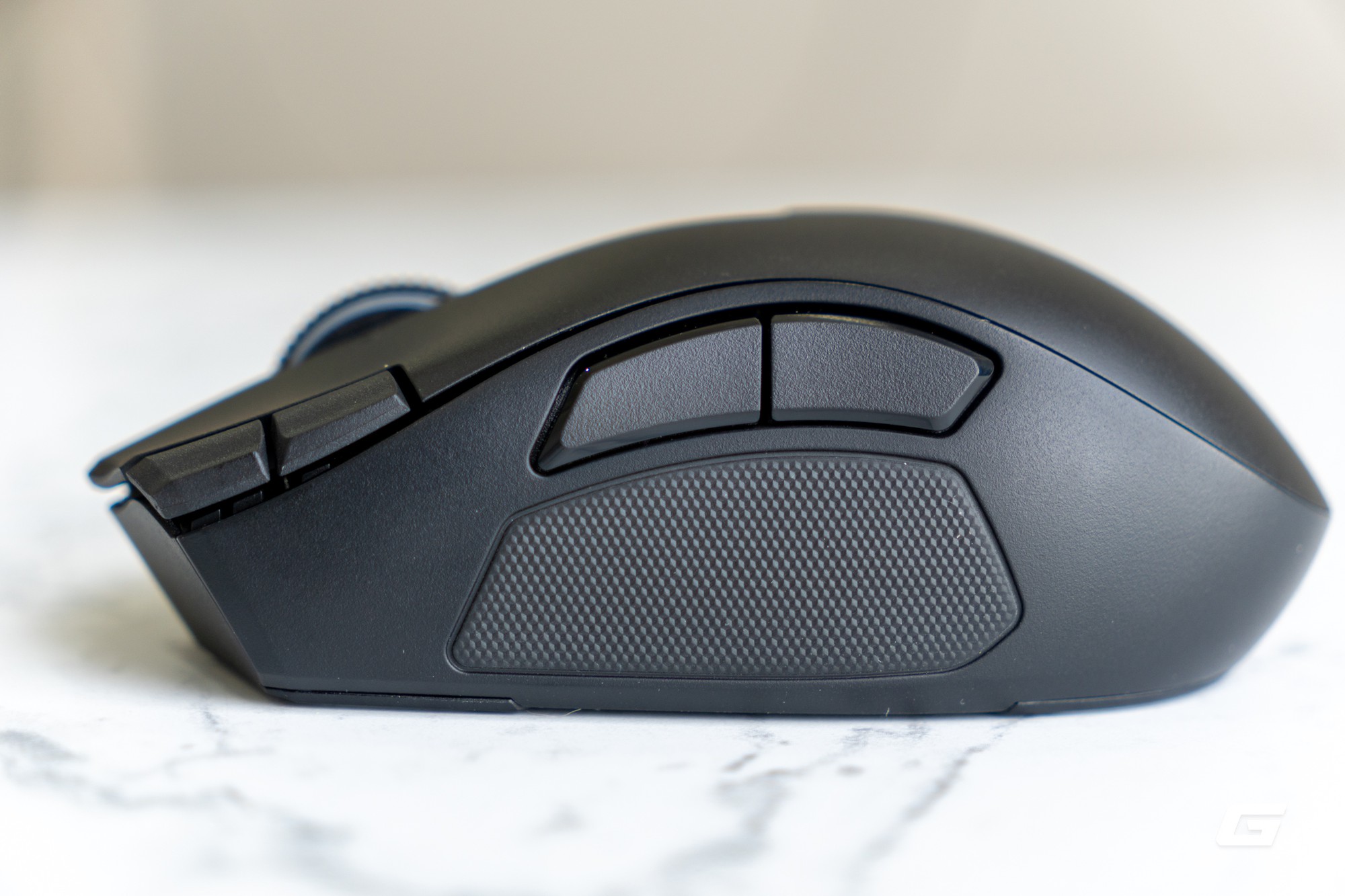
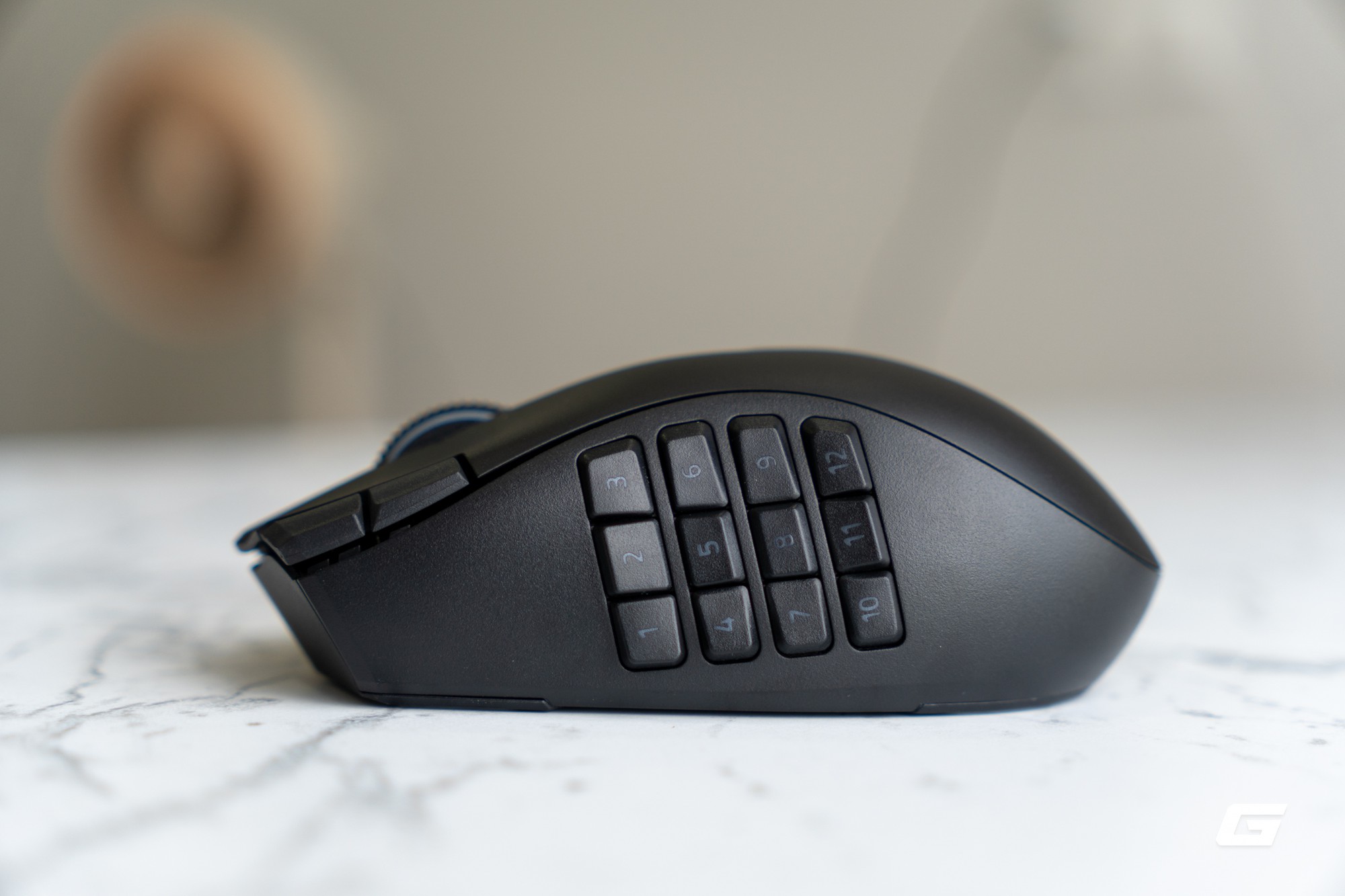
Ba mặt hông được cố định bằng nam châm có lực hút mạnh. Dù sử dụng module 2, 6 hay 12 nút, tôi gần như không nhận thấy độ rơ khi cầm và di chuyển chuột.
Mặt 6 nút cho cảm giác cân bằng nhất giữa số lượng và tính tiện dụng; mặt 12 nút yêu cầu thời gian làm quen nhưng khi đã nhớ vị trí, thao tác diễn ra tự nhiên. Khóa vật lý ở mặt đáy giúp vô hiệu hoá nút ngón áp út nếu người dùng thường vô tình chạm vào.
Phụ kiện tương thích: HyperFlux và Atlas Pro
Naga V3 Pro tương thích với hệ sinh thái phụ kiện Razer. HyperFlux V2 Hard cung cấp puck sạc thay thế để nhận nguồn liên tục; khi lắp puck HyperFlux, người dùng gần như không cần lo về pin. Ngoài ra, bài trải nghiệm có sử dụng tấm lót Razer Atlas Pro — một pad kính 500 x 400 mm, dày 1,9 mm (gồm lớp kính 1,1 mm + đế cao su 0,8 mm) — cho tốc độ lướt cao và cảm giác rê nhẹ nhàng.
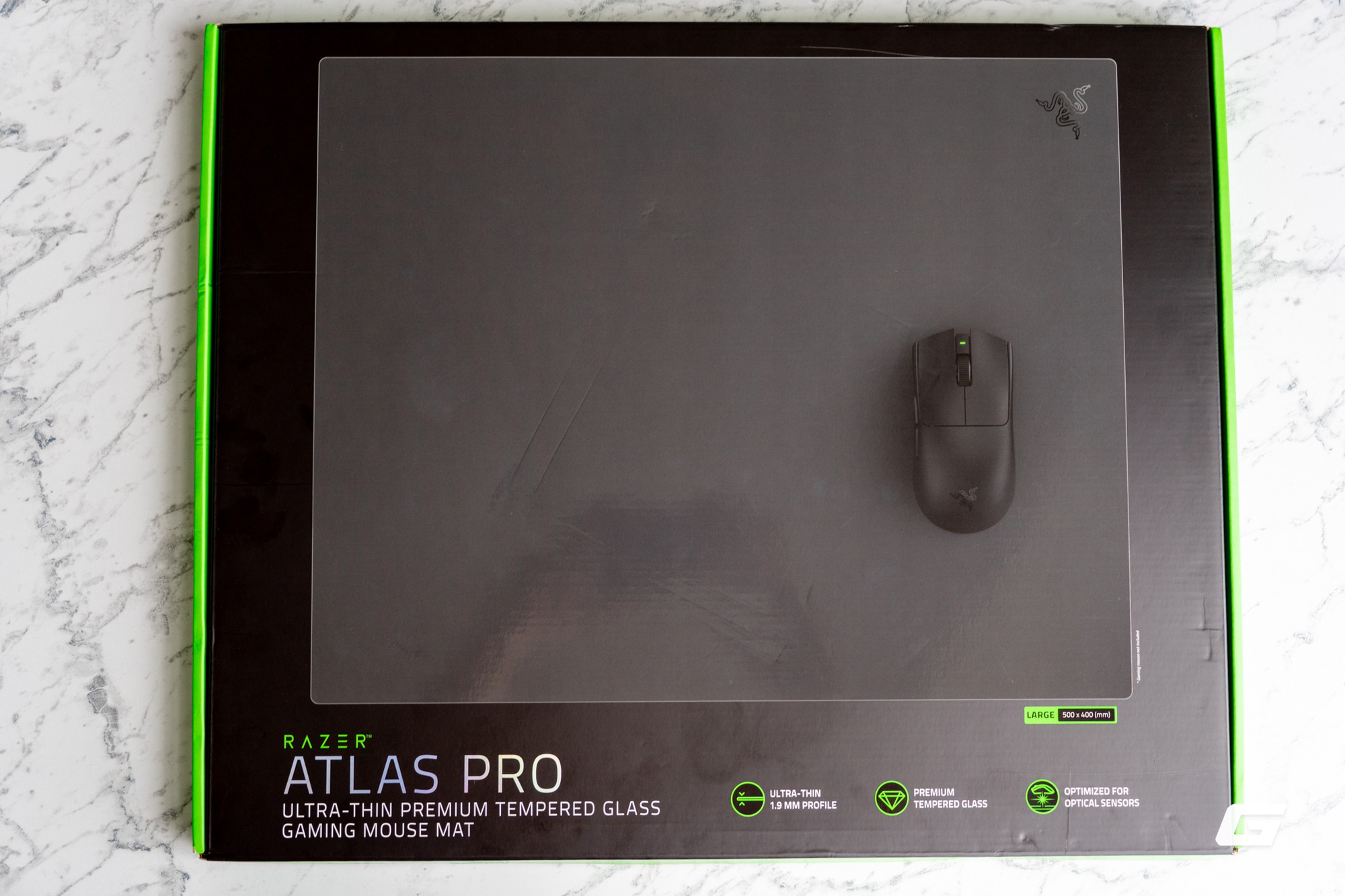
Razer Atlas Pro được đóng gói trong hộp phẳng có kích thước khá lớn, tương ứng với bề mặt kính rộng 500 x 400 mm bên trong.
Atlas Pro có khắc vi mô 2 μm hỗ trợ cảm biến, bề mặt kính có độ cứng 9H cùng lớp phủ bảo vệ, đem đến độ lướt cao nhưng vẫn giữ chút ma sát cần thiết để điều chỉnh chính xác. Nhược điểm chung của lót kính là tiếng ma sát feet PTFE rõ hơn và yêu cầu lau chùi thường xuyên để giữ sạch bề mặt.
Những lưu ý khi cân nhắc
- Thân chuột lớn và trọng lượng trên 110 g khiến mẫu này không phải lựa chọn lý tưởng cho người quen chuột FPS siêu nhẹ hoặc người có bàn tay nhỏ.
- Module 12 nút cần thời gian làm quen để nhận diện vị trí phím bằng cảm giác; không phải ai cũng cần dãy 12 nút.
- Tính năng nâng polling rate lên cao nhất yêu cầu phụ kiện bán rời; điều này ảnh hưởng đến người theo đuổi thông số cực cao.
Kết luận
Nếu bạn tìm kiếm một con chuột có khả năng thích nghi giữa các thể loại game và lĩnh vực công việc, Razer Naga V3 Pro là một giải pháp module thực dụng: ba mặt hông thay đổi nhanh, nhiều nút lập trình (tối đa 23), cảm biến và switch hiện đại, cùng hệ sinh thái phụ kiện hỗ trợ. Thiết kế thiên về palm grip, kích thước lớn và trọng lượng hơi cao là đổi lấy sự đầm tay và khả năng chứa nhiều chức năng trên cùng một thân máy. Với mức niêm yết 5.290.000 đồng, Naga V3 Pro phù hợp với người đã xác định rõ nhu cầu: muốn gom nhiều tính năng vào một thiết bị duy nhất thay vì sở hữu nhiều chuột chuyên biệt.
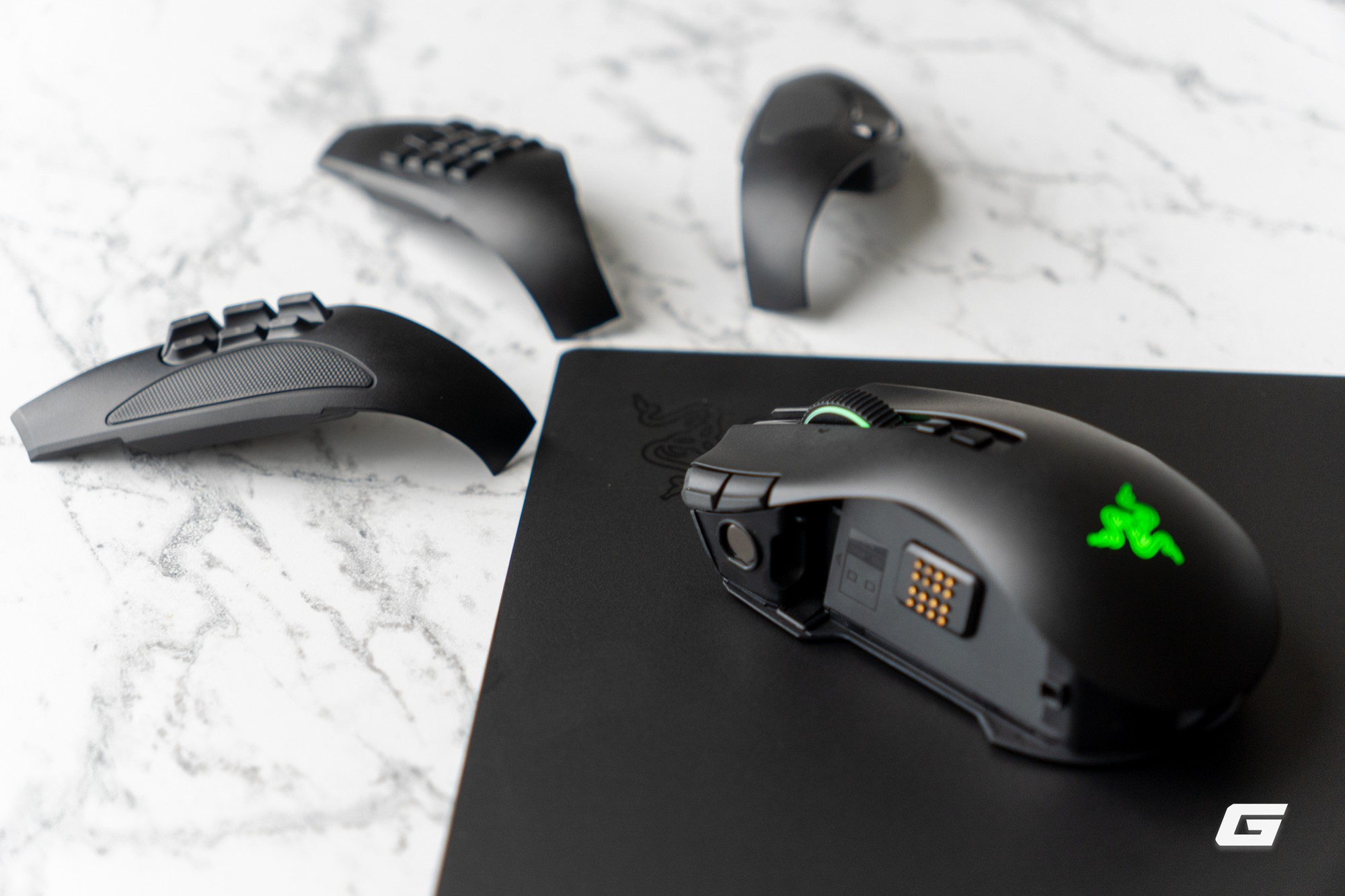
Ba mặt hông giúp Naga V3 Pro thích nghi với nhiều nhu cầu khác nhau.
Ai nên mua? Người chơi nhiều thể loại, thường xuyên cần nhiều phím tắt, ưu tiên palm grip và đánh giá cao tính linh hoạt module. Ai nên cân nhắc lại? Người có bàn tay nhỏ, hoặc chỉ chơi FPS với ưu tiên chuột siêu nhẹ — họ có nhiều lựa chọn chuyên biệt phù hợp hơn.
—
<!– Phần giới thiệu đọc thêm: BẮT BUỘC; mỗi đoạn phải nằm riêng và chứa đúng một thẻ anchor –>
Nếu bạn quan tâm đến các tin rò rỉ phần cứng và diễn biến mới trong hệ điều hành Apple, bài viết phân tích chi tiết đoạn video cùng mã nội bộ hé lộ khả năng AirPods tích hợp camera trong macOS Tahoe sẽ mang đến cái nhìn dễ tiếp cận và bình luận về hệ lụy bảo mật, bạn có thể tham khảo AirPods tích hợp camera trong macOS Tahoe.
Đối với người dùng macOS lo ngại về bảo mật, một bài hướng dẫn cụ thể về sự cố Screen Sharing cho biết lỗ hổng có thể cho phép chiếm quyền root và các bước cần làm ngay (tắt Screen Sharing/kiểm tra cổng 5900 nếu chưa cập nhật) sẽ hữu ích; đọc thêm tại Hướng dẫn xử lý lỗ hổng Screen Sharing trên macOS.
Nếu bạn quan tâm đến cách Microsoft thay đổi trải nghiệm người dùng, phân tích về menu chuột phải của Windows 11 — từ cải tiến đến việc bổ sung tùy chỉnh do phản hồi — cho thấy những điều cần biết khi Microsoft thử nghiệm thay đổi giao diện; mời xem Phân tích thay đổi menu chuột phải Windows 11.
Lưu ý kỹ thuật: Nội dung mang tính tham khảo công nghệ, không thay thế tư vấn chuyên môn IT hay bảo mật. Hãy kiểm chứng từ nhiều nguồn trước khi áp dụng.
Tác giả
admin
Biên tập viên công nghệ tại Thư viện công nghệ.