Nâng cấp SSD MacBook Neo lên 1TB: quy trình thực tế, lợi ích và những điều phải cân nhắc
Nâng cấp SSD MacBook Neo lên 1TB: quy trình thực tế, lợi ích và những điều phải cân nhắc
Giới hạn dung lượng lưu trữ do nhà sản xuất thiết lập khiến nhiều người dùng phải cân nhắc khi chọn cấu hình laptop. Trường hợp MacBook Neo, vốn chỉ được trang bị tối đa SSD 512GB theo thông tin công bố, vừa bị phá vỡ bởi một kỹ thuật viên độc lập: họ đã thay module NAND để tạo ra biến thể 1TB. Bài viết này phân tích chi tiết bước thực hiện, kết quả và những hệ quả thiết thực để bạn có cơ sở đánh giá nếu cân nhắc nâng cấp tương tự.
Vấn đề cơ bản: giới hạn SSD trên MacBook Neo và hệ quả với người dùng
MacBook Neo ở cấu hình tiêu chuẩn có tùy chọn lưu trữ tối đa 512GB. Giới hạn này khiến người dùng muốn nhiều không gian hơn phải tìm đến các phương án phụ trợ như ổ cứng ngoài hoặc dịch vụ lưu trữ đám mây. Với nhu cầu lưu trữ lớn hơn — ví dụ thư viện ảnh, video, dự án đồ họa hay bộ máy ảo — hạn chế về SSD có thể ảnh hưởng trực tiếp đến trải nghiệm sử dụng.
Ai đã thực hiện và tóm tắt quy trình chính
Người thực hiện là YouTuber DirectorFeng, người đã quay lại toàn bộ quá trình can thiệp lên bo mạch logic của MacBook Neo. Dưới đây là các bước chính theo diễn tiến video mà anh trình bày, được mô tả ở mức tổng quát dựa trên những thao tác thực tế đã được quay lại:
- Tháo vỏ, tiếp cận bo mạch logic tích hợp chip A18 Pro và khu vực chứa chip NAND flash.
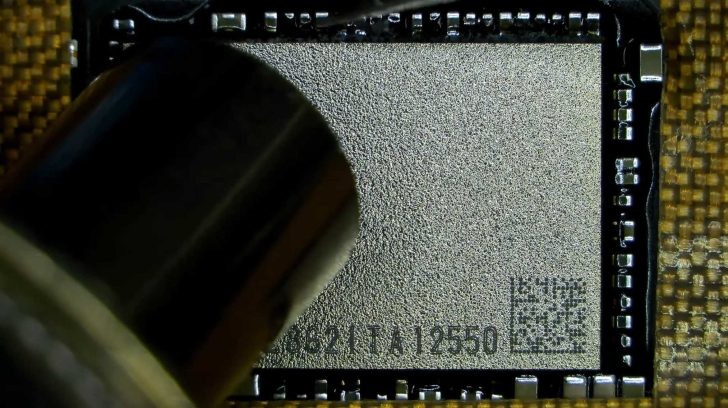
- Sử dụng súng nhiệt và nhíp để tách rời chip NAND hiện tại khỏi vị trí hàn.
- Làm sạch bề mặt tiếp xúc, chuẩn bị vùng hàn bằng vật liệu chuyên dụng trước khi lắp module 1TB mới vào.
- Lắp lại bo mạch, kiểm tra xem firmware và hệ thống có nhận diện được bộ nhớ mới hay không.
- Tiến hành cài đặt macOS trên SSD vừa thay và chạy bài kiểm tra tốc độ để đối chiếu hiệu năng.
- Cuối cùng, cố định chip mới bằng keo BGA rồi đưa bo mạch vào lò để hoàn tất quá trình gắn kết nhiệt, sau đó lắp lại vào thân máy.
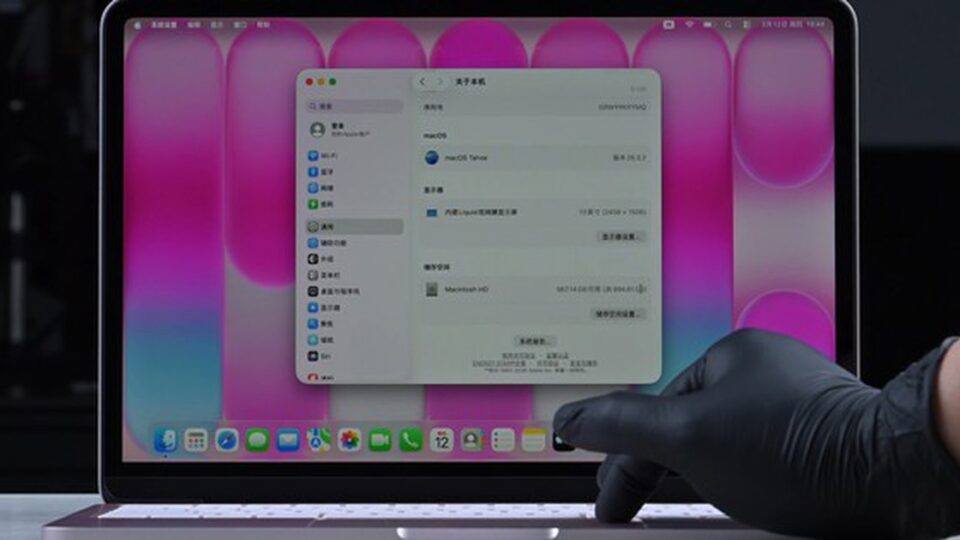
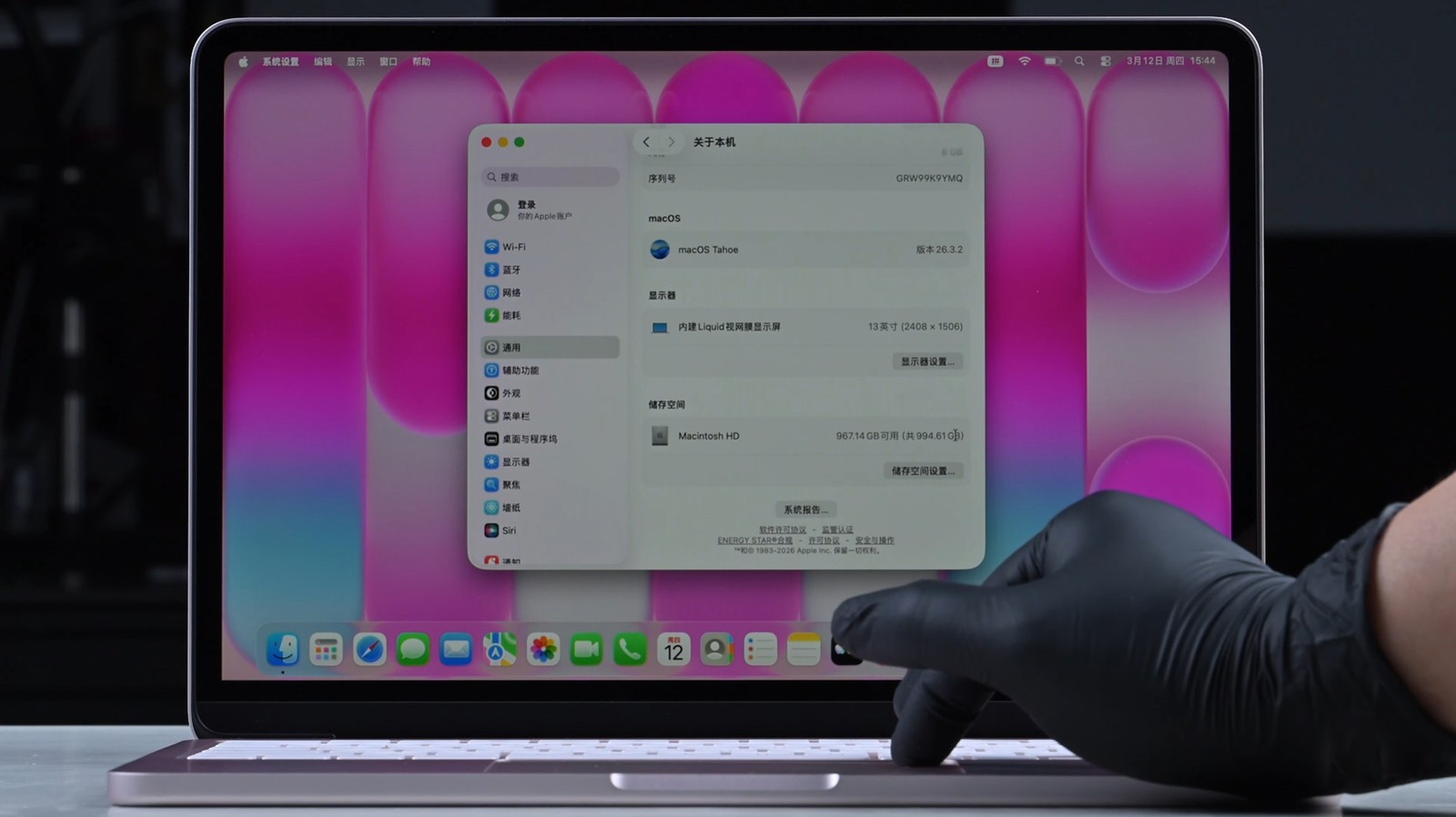
Trong video, mọi bước trên được thực hiện tuần tự và kết thúc bằng việc hệ thống khởi động bình thường, macOS được cài đặt, và SSD 1TB hoạt động như mong đợi.
Những điểm kỹ thuật cần lưu ý từ quy trình
Một số chi tiết quan trọng rút ra từ quá trình can thiệp cho thấy đây không phải là thao tác dành cho người dùng phổ thông:
- Bo mạch logic của MacBook Neo có thiết kế tích hợp với chip A18 Pro, đồng nghĩa với việc thao tác phải rất chính xác trên một mặt bảng mạch mật độ cao.
- Việc tháo và đặt lại chip NAND sử dụng nhiệt độ, lực cơ và vật liệu hàn chuyên dụng; nếu sai sót có thể gây hỏng mối hàn hoặc làm ảnh hưởng đến các linh kiện lân cận.
- Sau khi lắp module 1TB, cần kiểm tra sự tương thích với firmware để hệ điều hành nhận diện bộ nhớ mới trước khi tiếp tục cài đặt phần mềm.
Kết quả sau khi nâng cấp: dung lượng và hiệu năng
Sau khi thay module, hệ thống đã nhận diện SSD 1TB và macOS được cài đặt thành công. DirectorFeng còn chạy Blackmagic Disk Speed Test để so sánh hiệu năng trước và sau; kết quả cho thấy có cải thiện nhỏ về tốc độ đọc/ghi. Như vậy, ngoài việc tăng đáng kể không gian lưu trữ, thao tác này còn đem lại một số lợi ích hiệu năng nhất định theo phép đo thực tế từ bài kiểm tra được thực hiện.
Rủi ro và giới hạn của phương án tự nâng cấp
Mặc dù video thể hiện quy trình mượt mà, phần lớn chuyên môn liên quan khiến đây là can thiệp chỉ phù hợp với những người có kinh nghiệm lâu năm. Một số điểm rủi ro và giới hạn cần cân nhắc:
- Yêu cầu về thiết bị chuyên dụng: thao tác sử dụng súng nhiệt, nhíp chuẩn, vật liệu hàn chuyên dụng và lò gia nhiệt cho keo BGA không phải là vật dụng sẵn có với đa số người dùng.
- Khả năng xảy ra lỗi phần cứng: nếu chip hoặc mối hàn bị tổn thương trong quá trình tháo lắp, chi phí sửa chữa có thể cao và phức tạp hơn rất nhiều so với lợi ích thu được.
- Phạm vi quan sát hẹp: theo người thực hiện, chỉ một số ít người có điều kiện chứng kiến quá trình này, tức việc tái hiện thành công đòi hỏi kỹ năng và kinh nghiệm chuyên sâu.
Giải pháp thay thế thực tế cho phần lớn người dùng
Với người dùng không chuyên hoặc không sẵn sàng chấp nhận rủi ro kỹ thuật, hai lựa chọn thực tế vẫn là mở rộng bằng ổ cứng ngoài hoặc tận dụng dịch vụ lưu trữ đám mây. Những phương án này không can thiệp vào bo mạch, dễ triển khai và phù hợp với nhu cầu tăng dung lượng theo từng giai đoạn.
Những câu hỏi nên đặt ra trước khi quyết định
Trước khi cân nhắc việc nâng cấp vật lý, bạn nên tự hỏi:
- Bạn có thực sự cần dung lượng nội bộ lớn hơn hay các giải pháp ngoài có thể đáp ứng?
- Bạn có tiếp cận được kỹ thuật viên hoặc cửa hàng có đủ thiết bị và kinh nghiệm để thực hiện thao tác này an toàn không?
- Bạn chấp nhận mức độ rủi ro nào nếu quá trình can thiệp gặp trục trặc?
Kết luận: khi nào nên nghĩ tới nâng cấp SSD vật lý?
Việc biến MacBook Neo thành bản 1TB là khả thi, đã được minh chứng trong video của DirectorFeng. Tuy nhiên, do yêu cầu cao về kỹ thuật và rủi ro tiềm ẩn, đây là lựa chọn hợp lý chủ yếu cho những người có chuyên môn hoặc sẵn sàng đầu tư vào dịch vụ sửa chữa chuyên nghiệp. Đối với phần lớn người dùng, các giải pháp lưu trữ ngoài hoặc lựa chọn cấu hình mua máy ban đầu phù hợp vẫn là phương án thực tế và an toàn hơn.
Để theo dõi thêm quá trình và cân nhắc kỹ lưỡng, bạn nên xem toàn bộ video gốc để nắm chi tiết từng thao tác — đây là nguồn thông tin trực tiếp do người thực hiện cung cấp.
Chuyển sang các nội dung tham khảo có liên quan để mở rộng góc nhìn:
Nếu bạn quan tâm tới cách bộ nhớ và thiết kế phần cứng ảnh hưởng tới hiệu năng hệ thống, và muốn phân tích sâu hơn về RAM hiệu năng cao kết hợp thiết kế bóng bẩy, tham khảo bài viết Đánh giá G.Skill Trident Z5 Royal DDR5-8000 chi tiết sẽ giúp bạn hiểu rõ hơn về tương quan giữa thiết kế và hiệu suất.
Nếu nhu cầu của bạn hướng tới nâng cấp phần cứng để xử lý tác vụ AI hoặc tăng cường khả năng xử lý đồ họa, bài viết về giải pháp biến Mac Mini thành trạm tính toán bằng eGPU có thể đem lại góc nhìn thực tế: Hướng dẫn biến Mac Mini thành trạm AI bằng eGPU.
Và nếu bạn quan tâm tới các màn hình cao cấp trang bị công nghệ mini‑LED cho trải nghiệm chơi game và đồ họa, bài phân tích về sản phẩm Hisense trên triển lãm cung cấp thông tin hữu ích: Những màn hình gaming Hisense RGB mini‑LED mới.
Lưu ý kỹ thuật: Nội dung mang tính tham khảo công nghệ, không thay thế tư vấn chuyên môn IT hay bảo mật. Hãy kiểm chứng từ nhiều nguồn trước khi áp dụng.
Tác giả
admin
Biên tập viên công nghệ tại Thư viện công nghệ.