Google Maps chiếm dụng bộ nhớ trên điện thoại: nguyên nhân và cách giải phóng

Google Maps chiếm dụng bộ nhớ trên điện thoại: nguyên nhân và cách giải phóng
Nhiều người coi Google Maps là công cụ không thể thiếu trên smartphone — nhưng ít ai để ý ứng dụng này có thể âm thầm chiếm một lượng lớn dung lượng lưu trữ. Với những máy chỉ có 64 GB hoặc 128 GB, vài trăm MB hay vài GB dành cho một app duy nhất đủ gây khó chịu. Bài viết này phân tích những thành phần chính dẫn đến việc Google Maps tốn bộ nhớ và hướng dẫn bước thực tế để kiểm soát tình trạng đó.
Những phần dữ liệu khiến Google Maps tăng dung lượng
Ba nguồn chính khiến Google Maps ngốn dung lượng là: bản đồ ngoại tuyến, lịch sử vị trí (Timeline) và bộ nhớ đệm (cache). Mỗi phần có cách quản lý khác nhau và mức tác động phụ thuộc vào thói quen sử dụng của từng người.
Bản đồ ngoại tuyến (Offline Maps)
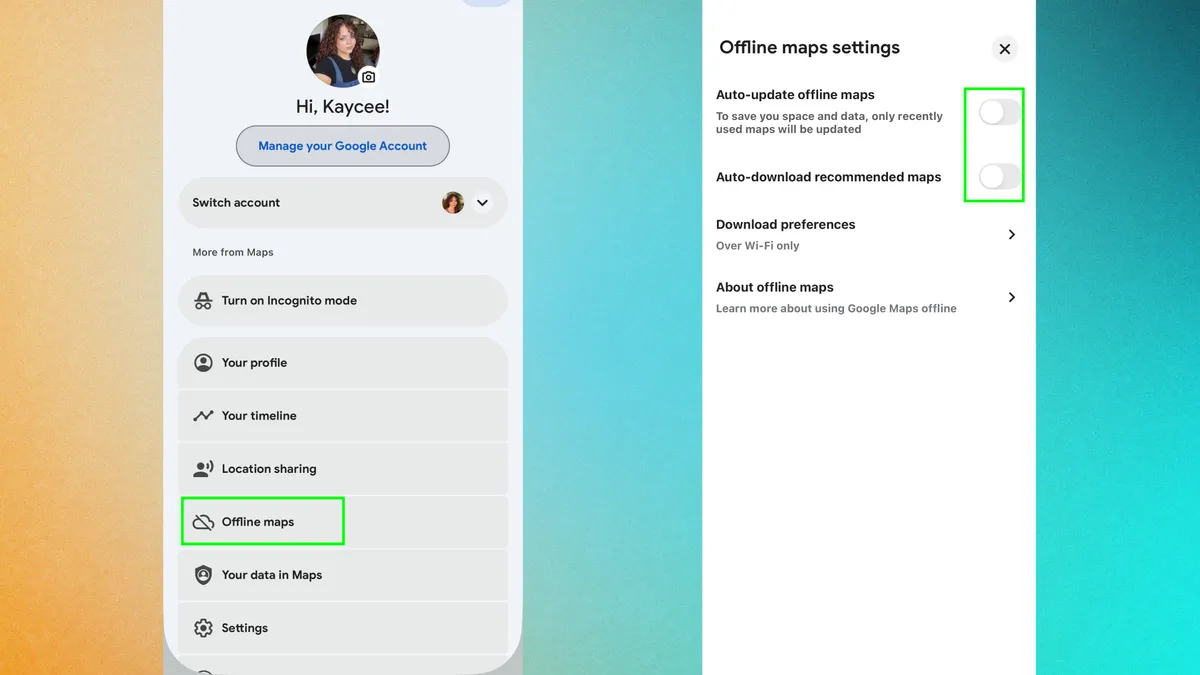
Tính năng tải trước khu vực giúp sử dụng Maps khi không có kết nối di động, nhưng cũng chính là nơi chiếm nhiều dung lượng nếu bạn lưu nhiều vùng. Tải một thành phố thường không nặng lắm, nhưng khi nhân lên với nhiều khu vực rộng lớn thì tổng dung lượng có thể lên tới hàng trăm MB hoặc vài GB.
(Ảnh: Tom’s Guide)
Người dùng có thể kiểm tra những bản đồ đã lưu trong mục Bản đồ ngoại tuyến (Offline Maps) trên ứng dụng để biết chính xác từng vùng chiếm bao nhiêu dung lượng. Xóa những vùng không còn cần dùng sẽ lấy lại bộ nhớ trống đáng kể. Ngoài ra, hai tuỳ chọn tự động — tự động cập nhật và tự động tải bản đồ được đề xuất — nếu bật sẽ khiến ứng dụng tiếp tục tải dữ liệu mới trong nền; tắt chúng khi không cần sẽ giảm mức tiêu thụ lưu trữ.
Lịch sử di chuyển (Timeline) lưu trên thiết bị
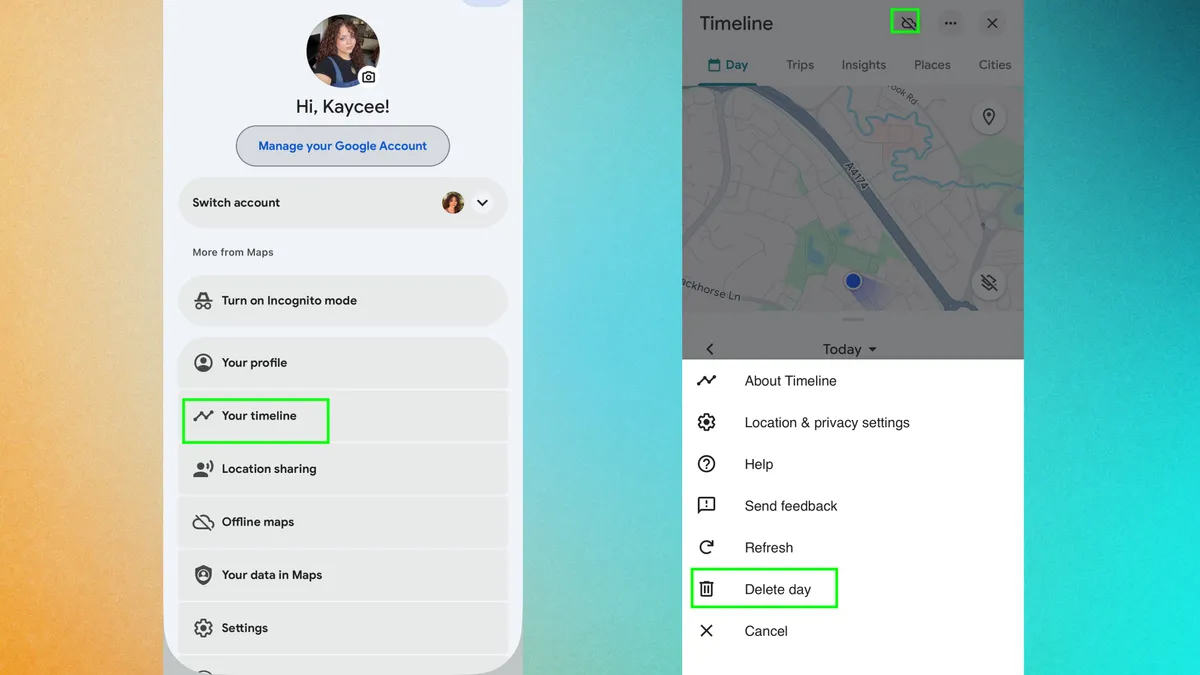
Timeline là tính năng ghi lại hành trình của người dùng. Theo nguồn tin, Google đã chuyển một phần dữ liệu lịch sử vị trí sang lưu trực tiếp trên thiết bị, nghĩa là smartphone có thể chứa các bản ghi hành trình trong nhiều năm thay vì chỉ giữ trên đám mây. Với người di chuyển thường xuyên, kho dữ liệu Timeline có thể tăng lên hàng trăm MB tuỳ theo tần suất và thời gian lưu.
(Ảnh: Tom’s Guide)
Bạn có thể vào Dòng thời gian (Your Timeline) trong ứng dụng để kiểm tra dữ liệu hiện có. Trước khi xóa bất kỳ lịch sử nào, Maps cung cấp tuỳ chọn sao lưu qua biểu tượng đám mây để vẫn giữ lại bản ghi nếu cần.
Bộ nhớ đệm (Cache) và dữ liệu tạm
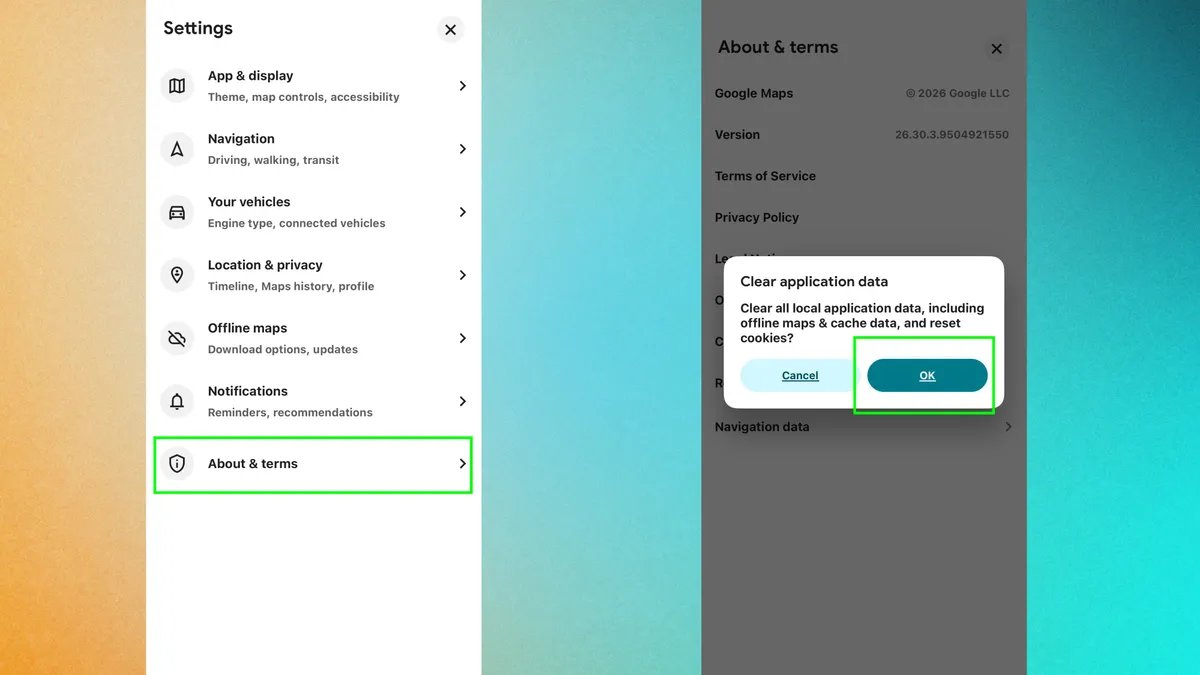
Ngay cả khi không dùng bản đồ ngoại tuyến hay Timeline nhiều, cache vẫn là nguyên nhân phổ biến khiến dung lượng tăng. Khi sử dụng, ứng dụng lưu lại kết quả tìm kiếm, các đoạn bản đồ đã tải, tuyến đường và nội dung trang để truy cập nhanh hơn ở lần sau. Nếu không được dọn định kỳ, bộ nhớ đệm có thể tích tụ và chiếm một phần đáng kể dung lượng.
(Ảnh: Tom’s Guide)
Cách kiểm tra Google Maps đang dùng bao nhiêu dung lượng
Để biết chính xác mức sử dụng, mở Google Maps và truy cập phần quản lý tài khoản trong ứng dụng. Từ đó vào các mục như Bản đồ ngoại tuyến hoặc Dòng thời gian để thấy danh sách và dung lượng từng phần. Trên Android, bạn còn có thể kiểm tra trong Cài đặt hệ thống > Ứng dụng > Google Maps > Bộ nhớ để biết chi tiết bộ nhớ đệm và dữ liệu ứng dụng.
Hướng dẫn dọn dẹp: từng bước cho iPhone và Android
Dọn dẹp tùy theo nền tảng sẽ khác nhau. Dưới đây là các thao tác thực tế để giải phóng bộ nhớ mà không cần xóa ứng dụng hoàn toàn.
Trên iPhone
- Mở Google Maps, nhấn vào ảnh đại diện ở góc trên bên phải.
- Vào Settings (Cài đặt) > About & Terms (Giới thiệu và điều khoản).
- Chọn Clear Application Data để xóa dữ liệu ứng dụng, bao gồm cache và bản đồ ngoại tuyến đã tải.
Thao tác này giúp làm sạch cookie và các nội dung tạm, đưa ứng dụng về trạng thái gọn nhẹ hơn mà không cần gỡ cài đặt thủ công.
Trên Android
- Truy cập Settings (Cài đặt) > Apps (Ứng dụng) > Google Maps.
- Vào mục Bộ nhớ (Storage) rồi chọn Clear Cache (Xóa bộ nhớ đệm) để dọn nhanh cache.
- Nếu cần làm sạch sâu hơn, chọn Clear Data (Xóa dữ liệu) nhưng lưu ý thao tác này sẽ xóa toàn bộ cài đặt và bản đồ ngoại tuyến.
Lưu ý khi dọn dẹp và quản lý dữ liệu
Khi xóa dữ liệu, cân nhắc các điều sau:
- Sao lưu Timeline nếu cần giữ lịch sử hành trình trước khi xoá. Apps có tuỳ chọn sao lưu qua đám mây.
- Xóa bản đồ ngoại tuyến không dùng thay vì tắt hoàn toàn tính năng, để khi cần bạn vẫn có thể tải lại vùng quan trọng.
- Thường xuyên xóa cache nếu bạn dùng điện thoại có dung lượng hạn chế, nhưng không cần lặp quá thường xuyên nếu thiết bị còn nhiều trống.
Khi nào nên kiểm tra Google Maps?
Nếu thiết bị thường xuyên báo sắp đầy bộ nhớ, hoặc bạn thấy ứng dụng chiếm vài trăm MB trở lên trong phần quản lý ứng dụng, đó là lúc nên kiểm tra. Người dùng di chuyển nhiều, tải nhiều bản đồ vùng rộng, hoặc có lịch sử vị trí dài sẽ cần quản lý chặt chẽ hơn.
Các mẹo giúp giảm tiêu thụ lưu trữ mà không mất tiện ích
- Tắt tự động tải và tự động cập nhật bản đồ đề xuất nếu bạn không cần dữ liệu ngoại tuyến liên tục.
- Chỉ lưu những khu vực thực sự cần khi ra ngoài vùng không có mạng.
- Sử dụng Clear Cache định kỳ trên Android để giữ app gọn nhẹ.
FAQ — Những câu hỏi thường gặp
Google Maps có thể chiếm bao nhiêu dung lượng?
Không có con số cố định; tuỳ vào số vùng bản đồ đã tải, độ dài lịch sử vị trí và lượng cache, ứng dụng có thể chiếm từ vài chục MB đến vài GB.
Làm sao để biết bản đồ ngoại tuyến của tôi chiếm bao nhiêu dung lượng?
Mở Google Maps, vào ảnh đại diện > Bản đồ ngoại tuyến (Offline Maps). Ở đó Maps liệt kê các khu vực đã tải và dung lượng tương ứng để bạn quyết định xóa hay giữ.
Nếu tôi xóa dữ liệu ứng dụng thì có mất mọi thứ không?
Tuỳ lựa chọn: Clear Cache chỉ dọn bộ nhớ tạm; Clear Data hoặc Clear Application Data sẽ xóa bản đồ ngoại tuyến và các cài đặt nội bộ. Maps thường cho phép sao lưu Timeline trước khi xóa nếu bạn cần giữ lịch sử.
Kết luận
Google Maps là công cụ hữu ích nhưng đôi khi chiếm nhiều dung lượng hơn bạn nghĩ. Hiểu rõ ba nguồn dữ liệu chính — bản đồ ngoại tuyến, lịch sử vị trí và cache — giúp bạn quản trị lưu trữ hiệu quả mà vẫn duy trì trải nghiệm dẫn đường. Thực hiện các bước kiểm tra và dọn dẹp định kỳ, tắt các tuỳ chọn tự động không cần thiết sẽ là cách đơn giản để giữ smartphone gọn gàng.

Để đào sâu thêm về cách công nghệ hiển thị ảnh hưởng tới trải nghiệm chơi game và thi đấu chuyên nghiệp, bạn có thể đọc phân tích về UltraGear evo AI tại Life’s Good Tournament 2026, bài viết giải thích vai trò thiết bị hiển thị trong các giải eSports và ý nghĩa khi SHANG vô địch VALORANT.
Nếu bạn quan tâm đến câu chuyện phát triển game từ ý tưởng đến thành công quốc tế, bài viết về hành trình phát triển Black Myth của Feng Ji sẽ cung cấp góc nhìn chi tiết về bước đi chiến lược và công nghệ giúp chuyển một dự án nội địa thành hiện tượng toàn cầu.
Và nếu bạn muốn hiểu rõ hơn về ranh giới pháp lý khi cài phần mềm không chính thức, hãy tham khảo phân tích về ngưỡng pháp lý khi cài Windows/Office ‘xách tay’, bài viết làm rõ khi nào hành vi có thể bị xử lý hình sự hay chỉ là vi phạm hành chính.
Lưu ý kỹ thuật: Nội dung mang tính tham khảo công nghệ, không thay thế tư vấn chuyên môn IT hay bảo mật. Hãy kiểm chứng từ nhiều nguồn trước khi áp dụng.
Tác giả
admin
Biên tập viên công nghệ tại Thư viện công nghệ.