Windows 11: Khi menu chuột phải sửa rồi vẫn trả về thói quen cũ
Windows 11: Khi menu chuột phải sửa rồi vẫn trả về thói quen cũ
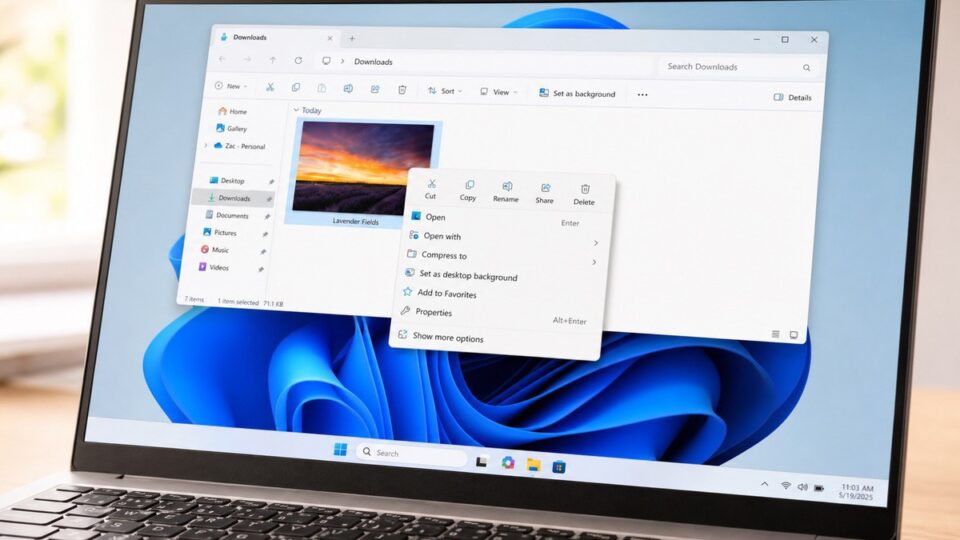
Một cú nhấp chuột phải trên desktop hay trong File Explorer là thao tác nhỏ nhưng lặp lại hàng chục lần trong ngày với nhiều người. Khi phản hồi của menu này chậm, di chuyển vị trí mục lựa chọn hay xuất hiện các lệnh không mong muốn, trải nghiệm làm việc bị ảnh hưởng ngay lập tức. Windows 11 từng làm mới menu chuột phải nhằm đơn giản hóa giao diện so với Windows 10 — nhưng thực tế triển khai lại đem đến một loạt vấn đề mà Microsoft giờ phải điều chỉnh.
Từ mục tiêu đơn gọn đến thực tế rối rắm
Khi Windows 11 ra mắt, mục tiêu của Microsoft là rút gọn danh sách lệnh vốn ngày càng dài trên Windows 10: gom các thao tác phổ biến thành biểu tượng ngang dễ truy cập, đồng thời dồn phần còn lại vào một lệnh để mở menu truyền thống. Thiết kế này giúp giao diện hiện đại hơn, nhưng về mặt sử dụng nó tạo thêm một bước thao tác cho những tính năng chưa được chuyển vào hệ thống mới.
Theo thời gian, danh sách trong menu mới tiếp tục bị mở rộng bởi các tiện ích do ứng dụng cài thêm. Những mục như Ask Copilot, Edit with Notepad, Paint, Photos hay Clipchamp có thể xuất hiện sau khi cửa sổ menu đã mở, khiến các tùy chọn phía dưới dịch chuyển và tăng nguy cơ bấm nhầm. Hiện tượng này không chỉ gây cảm giác chậm mà còn làm giảm độ chính xác khi thao tác.
Microsoft thừa nhận và đặt mục tiêu cải thiện
Trong thông báo ngày 17/8, Microsoft thừa nhận menu chuột phải trở nên “lộn xộn và chậm chạp” và cho biết họ cần rút ngắn thời gian từ khi nhấp chuột phải đến khi menu sẵn sàng dùng. Lời thừa nhận này rõ ràng hướng tới việc giải quyết hai vấn đề chính: độ trễ khi tải các mục bổ sung và sự bừa bộn do các tiện ích mở rộng chen vào giao diện chính.
Giải pháp: tinh giản lớp hiển thị và quyền kiểm soát cho người dùng
Thay vì đưa toàn bộ cấu trúc cũ trở lại, Microsoft thử nghiệm thiết kế cho phép giảm số lượng lệnh xuất hiện ngay ở lớp đầu tiên. Ý tưởng là giảm công việc mà hệ điều hành phải làm mỗi lần menu được gọi, bởi mỗi extension từ ứng dụng bên thứ ba có thể tăng thời gian tải.
Điểm nổi bật trong lần cập nhật này là mục “Customize menu” (Tùy chỉnh menu) xuất hiện ở cuối danh sách. Tùy chọn đó mở trang cài đặt mới trong Personalization > Context menu, nơi người dùng có thể bật hoặc tắt từng lệnh tích hợp như Send to, Print, Create shortcut, Copy as path và Rotate image. Việc cho phép ẩn hoặc gom các lệnh do ứng dụng thêm vào menu giúp tránh tình trạng menu chính bị lấp đầy bởi mục ít dùng.
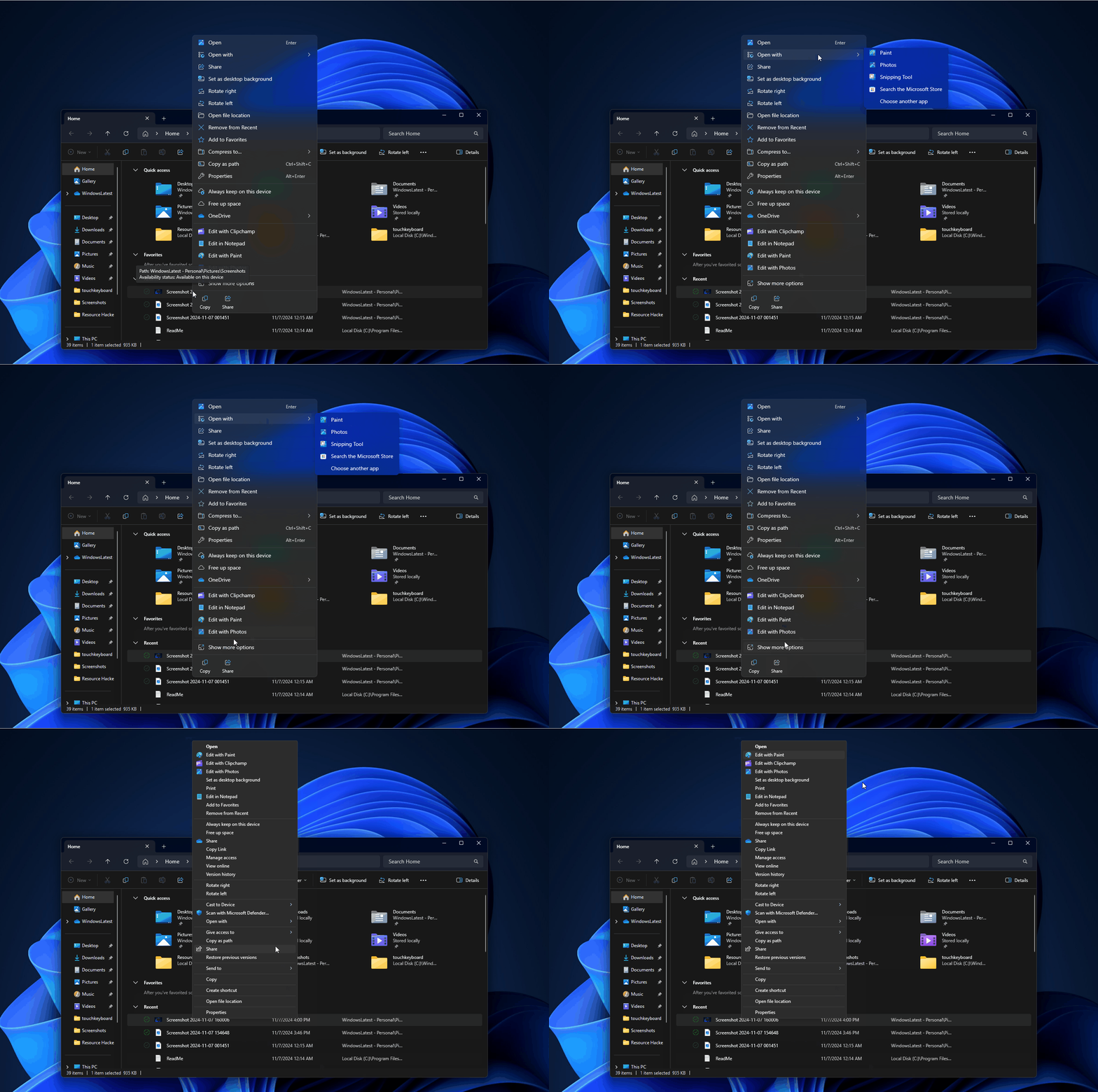
Menu chuột phải lộn xộn của Windows 11.
Lựa chọn hiển thị: biểu tượng ngang hay dòng lệnh dạng cột
Bên cạnh việc ẩn bớt mục không cần thiết, Microsoft còn cho phép chuyển phần nhóm biểu tượng nhanh thành các dòng lệnh có chữ theo chiều dọc. Cách trình bày này đem lại cảm giác quen thuộc hơn với người dùng Windows 10: thay vì phải nhớ ý nghĩa biểu tượng, người dùng có thể đọc trực tiếp các lệnh như Cut, Copy, Paste hay Rename.
Một số chức năng chuyên biệt, ví dụ các lệnh lưu trữ đám mây hay Properties, được tổ chức lại thành những khu vực riêng và đưa xuống cuối danh sách. Đồng thời, tùy chọn “Show more options” vẫn tồn tại để mở menu truyền thống cho những phần mềm chưa hỗ trợ hệ thống menu hiện đại, ví dụ một số công cụ lâu năm như 7-Zip.
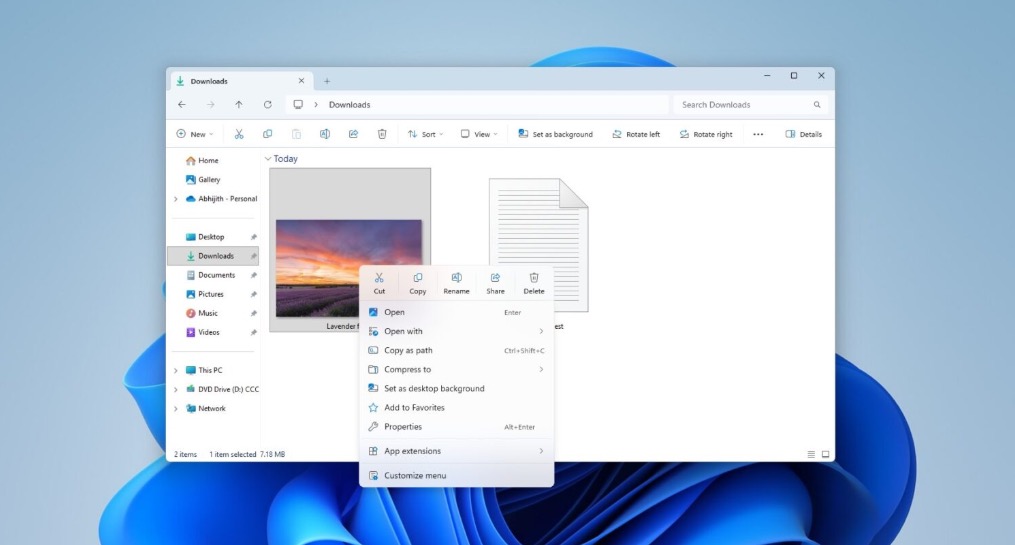
Menu chuột phải mới trên Windows 11 bổ sung mục “Customize menu”, cho phép người dùng kiểm soát các lệnh và tiện ích ứng dụng xuất hiện trong danh sách. Ảnh: Windows Latest.
Hiệu năng: nhanh hơn trên một số máy, chưa chắc trên mọi thiết bị
Theo ghi nhận từ thử nghiệm, thiết kế mới phản hồi rất nhanh trên một máy cấu hình thấp, tức menu gần như lập tức khi gọi. Tuy nhiên, đây là trải nghiệm trên một thiết bị cụ thể và không thể khẳng định mức cải thiện sẽ giống nhau trên mọi cấu hình phần cứng hay với mọi bộ mở rộng ứng dụng.
Microsoft hiện triển khai thay đổi này cho Windows Insider thông qua Experimental Build 26340.9212. Việc thử nghiệm theo đợt nghĩa là không phải người dùng Insiders nào cũng sẽ nhận được tính năng ngay lập tức, và người dùng Windows 11 ổn định thì sẽ phải chờ triển khai tiếp theo.
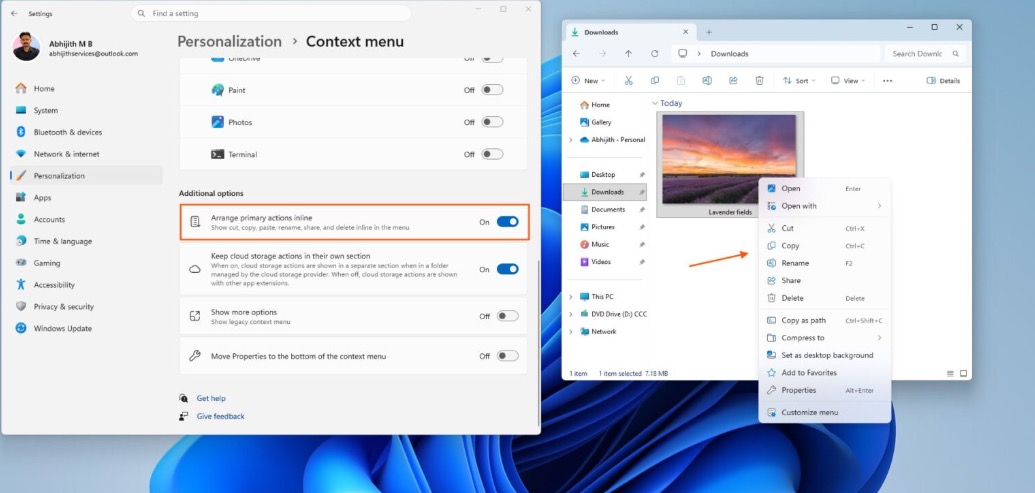
Người dùng có thể chuyển nhóm biểu tượng nhanh thành các dòng lệnh có chữ để đọc trực tiếp các lệnh như Cut, Copy, Paste.
Ý nghĩa với người dùng: quyền chọn và khả năng tùy biến
Điểm tích cực của lần thay đổi này là trao quyền nhiều hơn cho người dùng: bạn không còn bị buộc phải nhìn thấy mọi lệnh do ứng dụng thêm vào menu chính. Thay vào đó, có thể chọn cho phép hiển thị, gom vào menu phụ hoặc ẩn hoàn toàn. Với những ai chỉ muốn các thao tác cơ bản xuất hiện ngay, đây là cải tiến đáng giá.
Tuy nhiên, giải pháp không trả lại toàn bộ trải nghiệm cũ; Microsoft giữ phần giao diện hiện đại và chỉ khôi phục một số cách sắp xếp quen thuộc. Vì vậy người dùng trung thành với menu kiểu Windows 10 vẫn sẽ cần thêm bước mở menu cũ khi dùng một số phần mềm hoặc tiện ích chưa chuyển đổi.
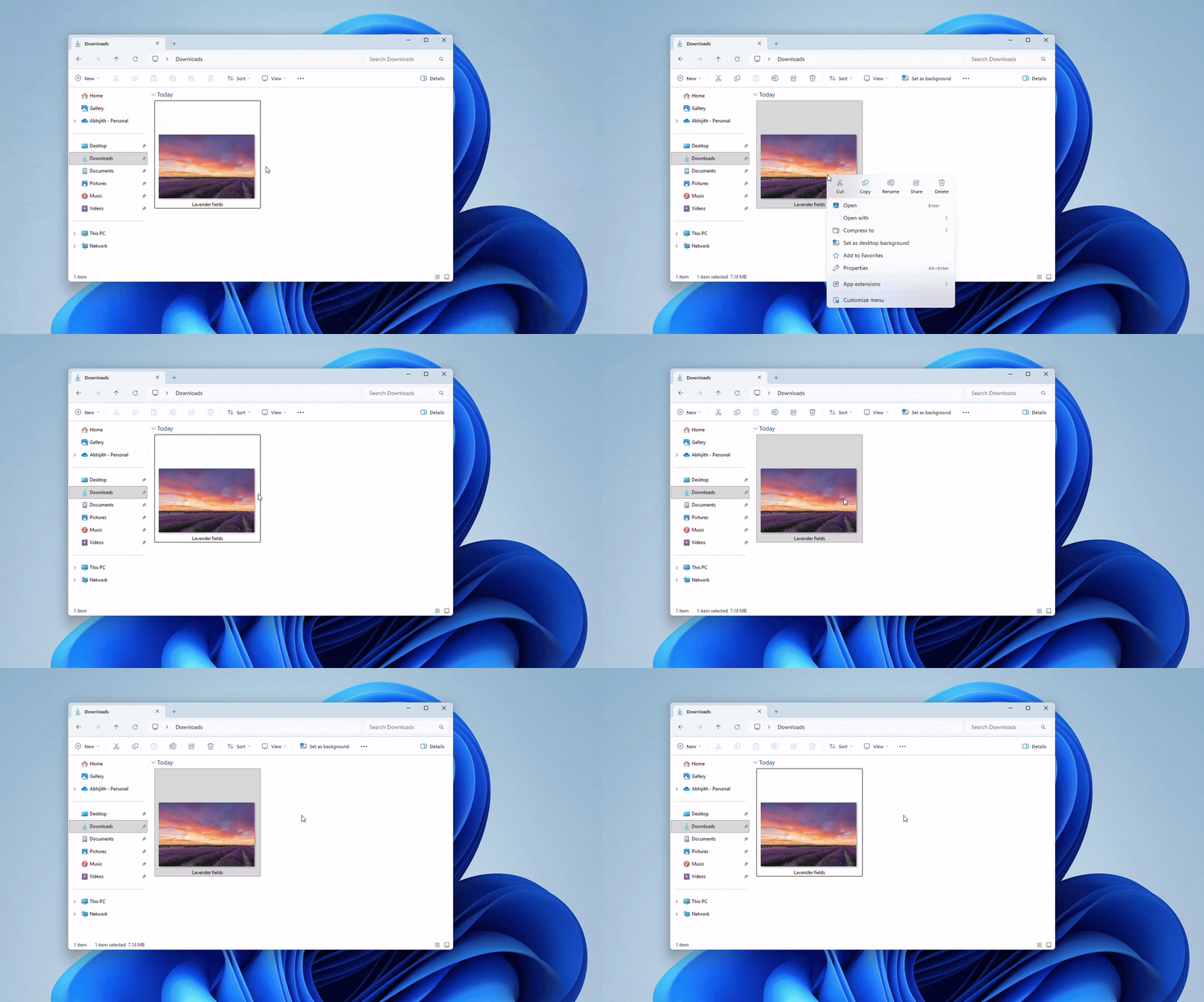
Thao tác chuột phải mới đã rất nhanh trên thiết bị thử nghiệm.
Người dùng nên chú ý gì lúc này?
- Kiểm tra phần Settings nếu bạn muốn ẩn những lệnh ít dùng: truy cập Personalization > Context menu để bật/tắt các mục tích hợp.
- Nếu gặp hiện tượng nhảy mục sau khi menu mở, kiểm tra các phần mở rộng do ứng dụng cài và cân nhắc ẩn chúng khỏi menu chính nếu không cần.
- Với phần mềm lâu năm chưa hỗ trợ menu mới, vẫn có thể dùng “Show more options” để mở menu truyền thống.
Kết luận
Thao tác chuột phải là một chi tiết nhỏ nhưng có tác động lớn đến trải nghiệm người dùng. Windows 11 đã cố gắng giải quyết vấn đề menu rối trên Windows 10 bằng giao diện mới, nhưng kết quả thực tế khiến Microsoft phải lắng nghe phản hồi và đưa ra lựa chọn cho người dùng. Việc bổ sung mục tùy chỉnh và cho phép chọn cách hiển thị là bước tiến theo hướng trao quyền, dù nó không hoàn toàn xóa bỏ các khó chịu từng tồn tại. Người dùng cần thời gian để kiểm tra và điều chỉnh cài đặt trên thiết bị của mình, còn Microsoft sẽ tiếp tục thử nghiệm trước khi triển khai rộng rãi.
Lưu ý: tính năng đang được thử nghiệm trong Experimental Build 26340.9212 và chưa có mặt đồng loạt trên tất cả thiết bị.
Để tìm hiểu thêm vấn đề nguồn nguyên liệu rủi ro trong sản phẩm phụ kiện công nghệ và cách tự bảo vệ, bạn có thể đọc bài phân tích chuyên sâu về ốp lưng giá rẻ và rác y tế thông qua liên kết dưới đây: những rủi ro từ ốp lưng siêu rẻ làm từ nguyên liệu không rõ nguồn gốc.
Muốn xem các giải pháp lọc không khí đặt sát tường và thiết kế tối ưu cho căn hộ nhỏ, bài viết về LG PuriCare WallFit cung cấp góc nhìn chi tiết về tính năng và ứng dụng thực tế: đánh giá LG PuriCare WallFit mỏng đặt sát tường.
Nếu bạn quan tâm tới phần cứng chơi game và công nghệ input mới, tham khảo bài phân tích về bàn phím Razer Huntsman V3 Pro Low‑Profile để hiểu rõ switch quang học analog và polling 8KHz: phân tích Razer Huntsman V3 Pro Low-Profile và công nghệ switch quang học.
Lưu ý kỹ thuật: Nội dung mang tính tham khảo công nghệ, không thay thế tư vấn chuyên môn IT hay bảo mật. Hãy kiểm chứng từ nhiều nguồn trước khi áp dụng.
Tác giả
admin
Biên tập viên công nghệ tại Thư viện công nghệ.